
So funktioniert heatstitch
heatstitch öffnet Stickdateien, zeigt, wie die Maschine sie stickt, prüft sie für deinen Stoff und lässt dich alles ändern: die Reihenfolge, jedes Objekt, jeden Stich. Aus Bildern, gezeichneten Formen und Text macht es neue Stickmuster. Alles läuft in deinem Browser, deine Dateien bleiben bei dir.
Zum Ansehen: kurze Videos Jedes zeigt in zwei bis drei Minuten einen Weg durch die App, mit Stimme und Untertiteln; jedes steht für sich. Alle Videos nach Thema
-
Teil 0 Die heatstitch Oberfläche
-
Teil 1 Ein neues Stickmuster
-
Teil 2 Schrift
-
Teil 3 Vom Bild zum Stickmuster
-
Teil 5 Objekte und Reihenfolge
-
Teil 6 Fertige Stickdatei öffnen
-
Teil 7 Stickdatei prüfen
-
Teil 8 Beheben und vergleichen
-
Teil 9 Sprünge und Schnitte
-
Teil 10 Vorschau und Speichern
-
Teil 11 Füllungen
-
Teil 12 Satin und Linien
-
Teil 13 Form und einzelne Stiche
Was möchtest du tun?
- Sehen, wie eine Stickdatei gestickt wird: Farben, Reihenfolge, Sprünge, mit Player.
- Prüfen, ob ein Stickmuster auf meinem Stoff klappt, und es beheben lassen.
- Ein Objekt anders sticken: Muster, auch dekorative, Abstand, Unterlage, Umrandung, Satinbreite, Fransen.
- Die Reihenfolge ändern, eine Füllung zerteilen oder Fadenschnitte setzen.
- Eine Form zeichnen oder einen Namen sticken; Linien verzieren: Bohnenstich, Zickzack, Motive, Echo, Schatten.
- Aus einem Bild, Logo oder SVG ein Stickmuster machen.
- Wissen, welches Vlies und welche Nadel ich brauche, Garne meiner Marke wählen, das Stickblatt drucken.
- Für meine Maschine speichern: PES, DST, JEF, VP3, EXP oder PEC, im passenden Stickrahmen.
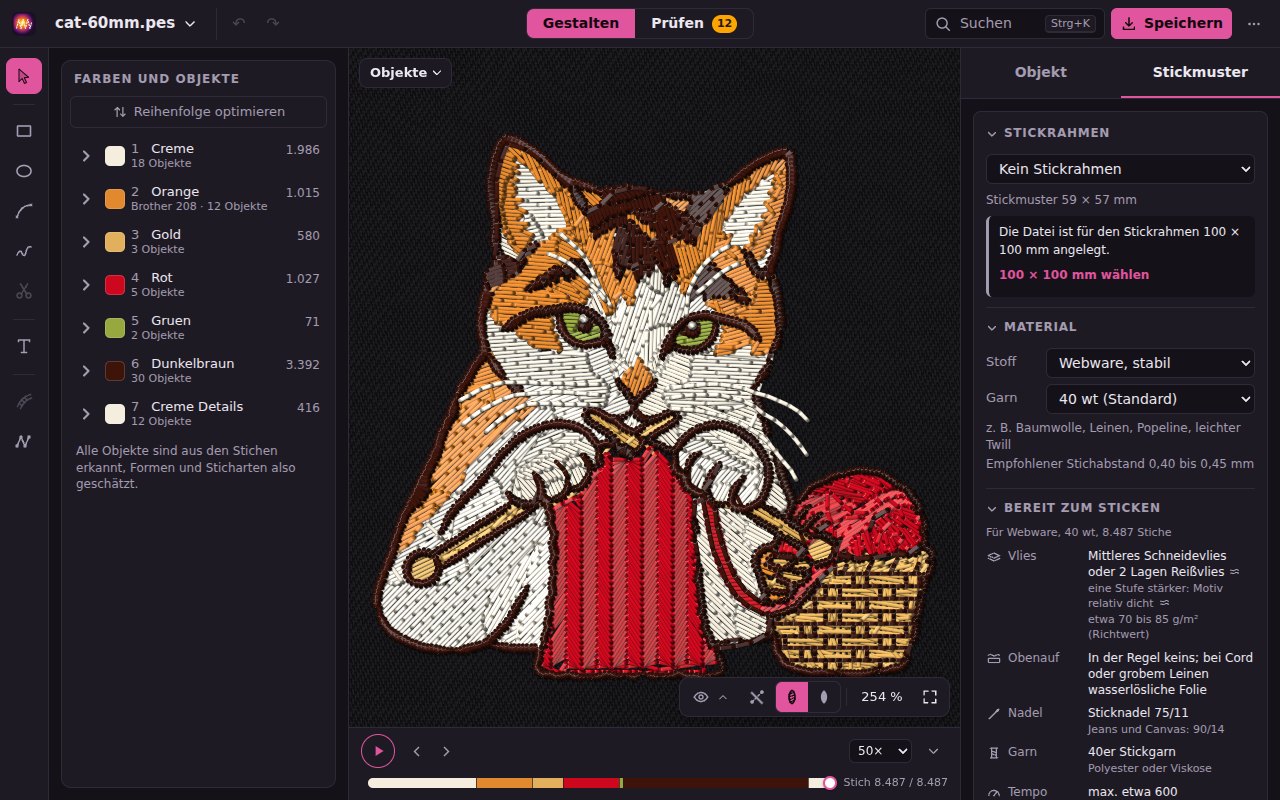
Schnellstart
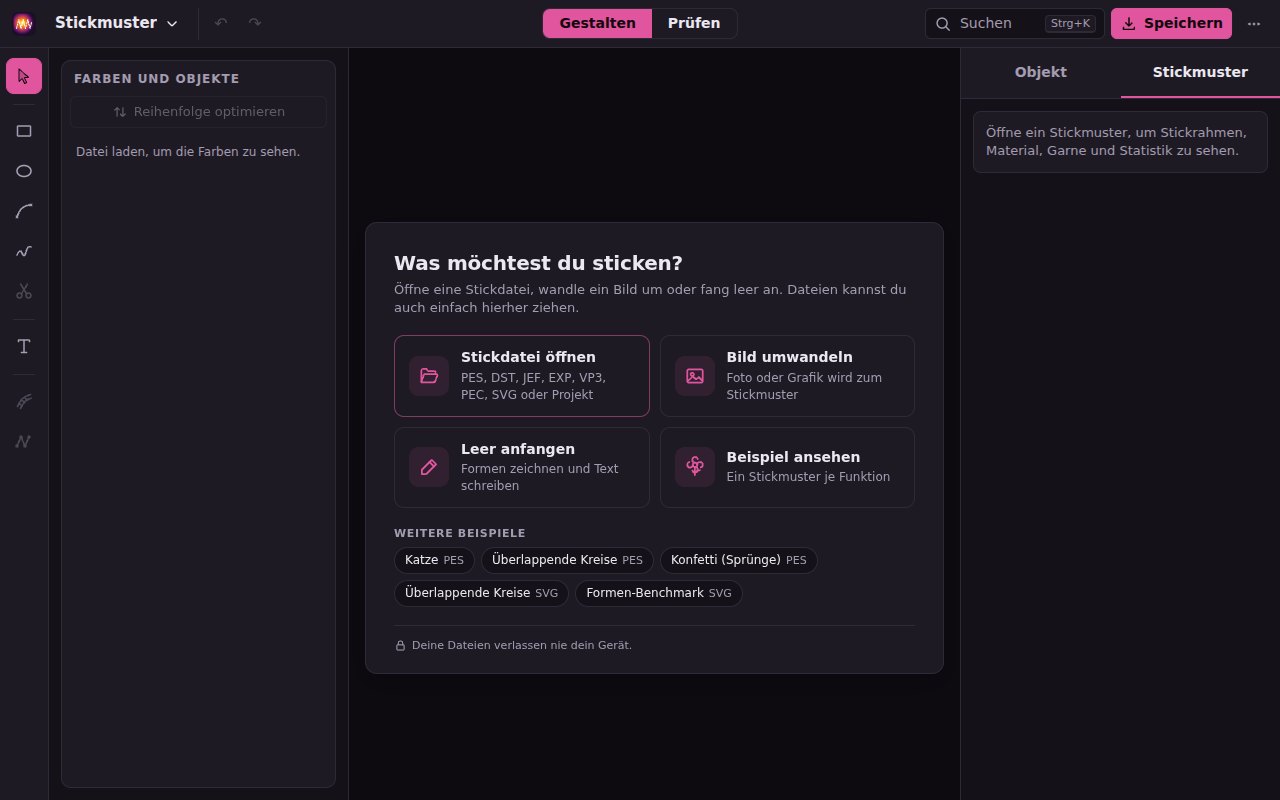
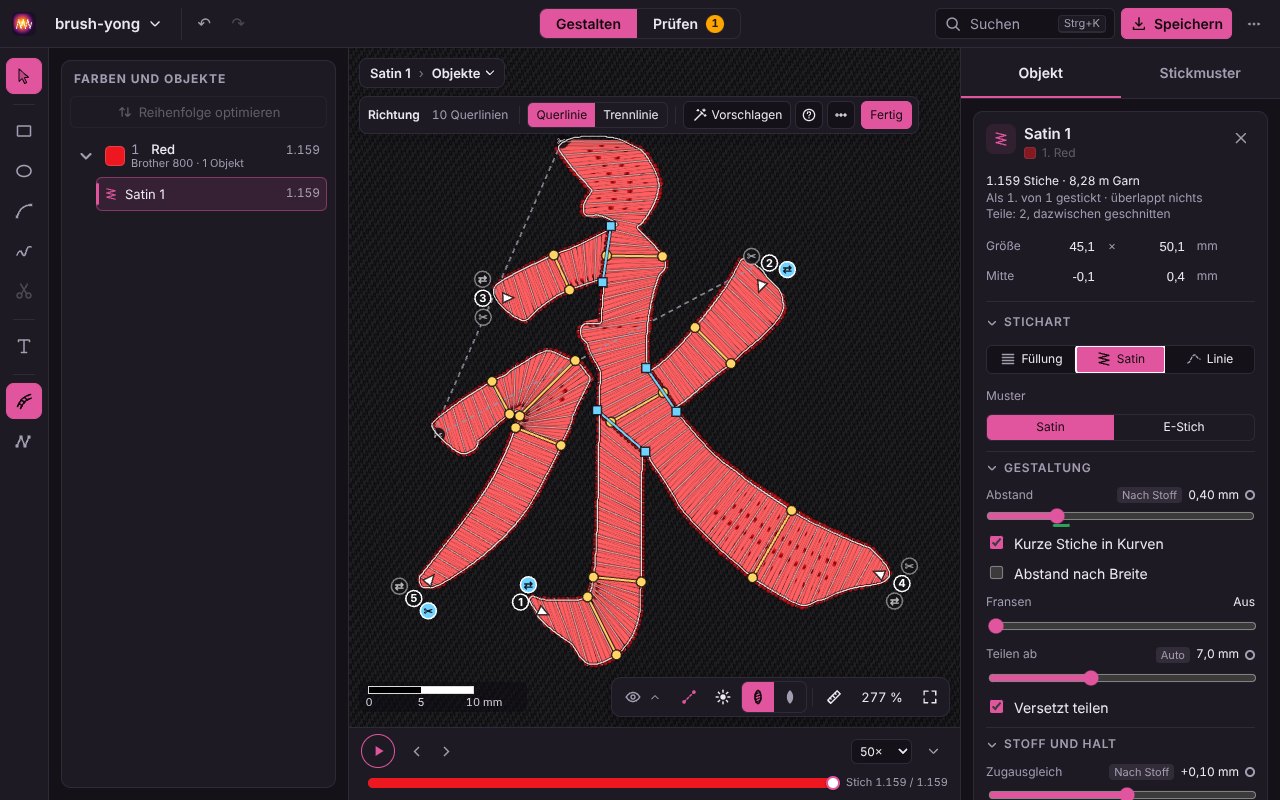
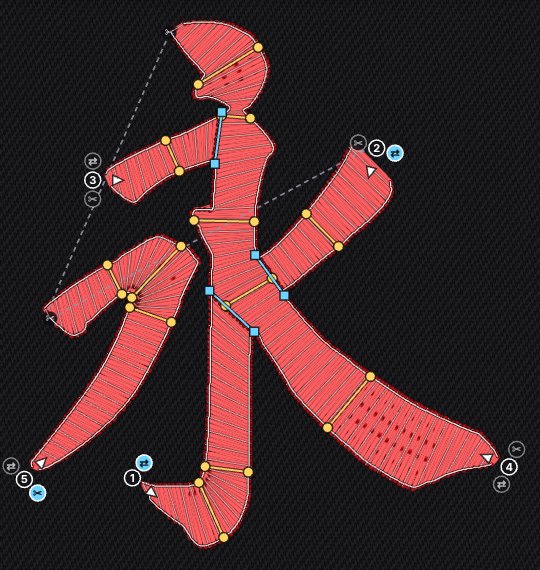
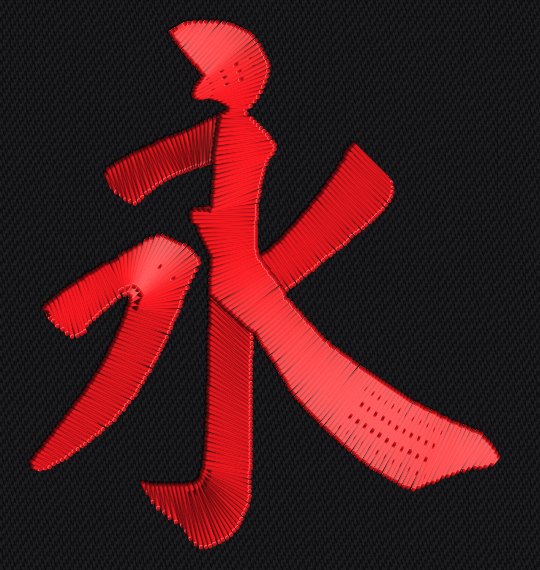
- Die Startseite fragt Was möchtest du sticken? Eine Stickdatei auf das Fenster ziehen oder Stickdatei öffnen wählen: PES und PEC (Brother), DST (Tajima), JEF (Janome), VP3 (Pfaff, Husqvarna Viking), EXP (Melco), dazu SVG und Projekte (.heatstitch). Bild umwandeln macht aus einem Foto oder Logo ein Stickmuster, Leer anfangen gibt dir eine leere Bühne zum Zeichnen und Schreiben, Beispiel ansehen öffnet das Demo-Projekt mit acht Stickmustern, eines je Funktion (Blume, Musterkarte Dekor, Linienstiche, Linien mit Parametern, Linieneffekte, Schriftzug, Aufnäher, Handtuch). Unter Weitere Beispiele liegen die Katze, überlappende Kreise, Konfetti mit Sprüngen und drei SVGs, die beim Öffnen gestickt werden, darunter das Pinselschriftzeichen 永 für das Satin-Werkzeug.
- Oben steht Gestalten | Prüfen (1 und 2). In Gestalten siehst und änderst du das Stickmuster, in Prüfen sagt die Ampel Klappt das?, ob es auf deinem Stoff gut wird, und behebt, was nicht.
- Rechts in der Karte Stickmuster den Stickrahmen und unter Material Stoff und Garn wählen. Bereit zum Sticken nennt dazu Vlies, Nadel und Tempo.
- In Prüfen leuchtet die Ampel Klappt, Mit Vorsicht oder Riskant. Beheben ändert nur, was man nicht sieht; was bleibt, zeigt ein Vorschlag vorher und nachher.
- Speichern oben rechts: das Format der Maschine wählen und speichern. Als Projekt speichern hält alles fest, auch was Stickdateien nicht speichern können.
Jede Änderung ist ein Schritt, den Strg+Z zurücknimmt. Geladene Dateien und deine Änderungen bleiben in diesem Browser gespeichert und sind nach dem Neuladen wieder da. Weißt du nicht, wo etwas ist: Strg+K (oder Suchen oben) öffnet die Befehlssuche Was möchtest du tun?; sie zeigt jeden Befehl, der gerade geht, mit seiner Taste, und führt ihn aus.
Deine Dateien verlassen nie deinen Computer. heatstitch liest, prüft und speichert sie komplett in deinem Browser. Es gibt keinen Server, der sie empfängt, kein Konto und kein Tracking; die Seite besteht nur aus statischen Dateien auf GitHub Pages. Auch Bilder beim Bild umwandeln bleiben im Browser.
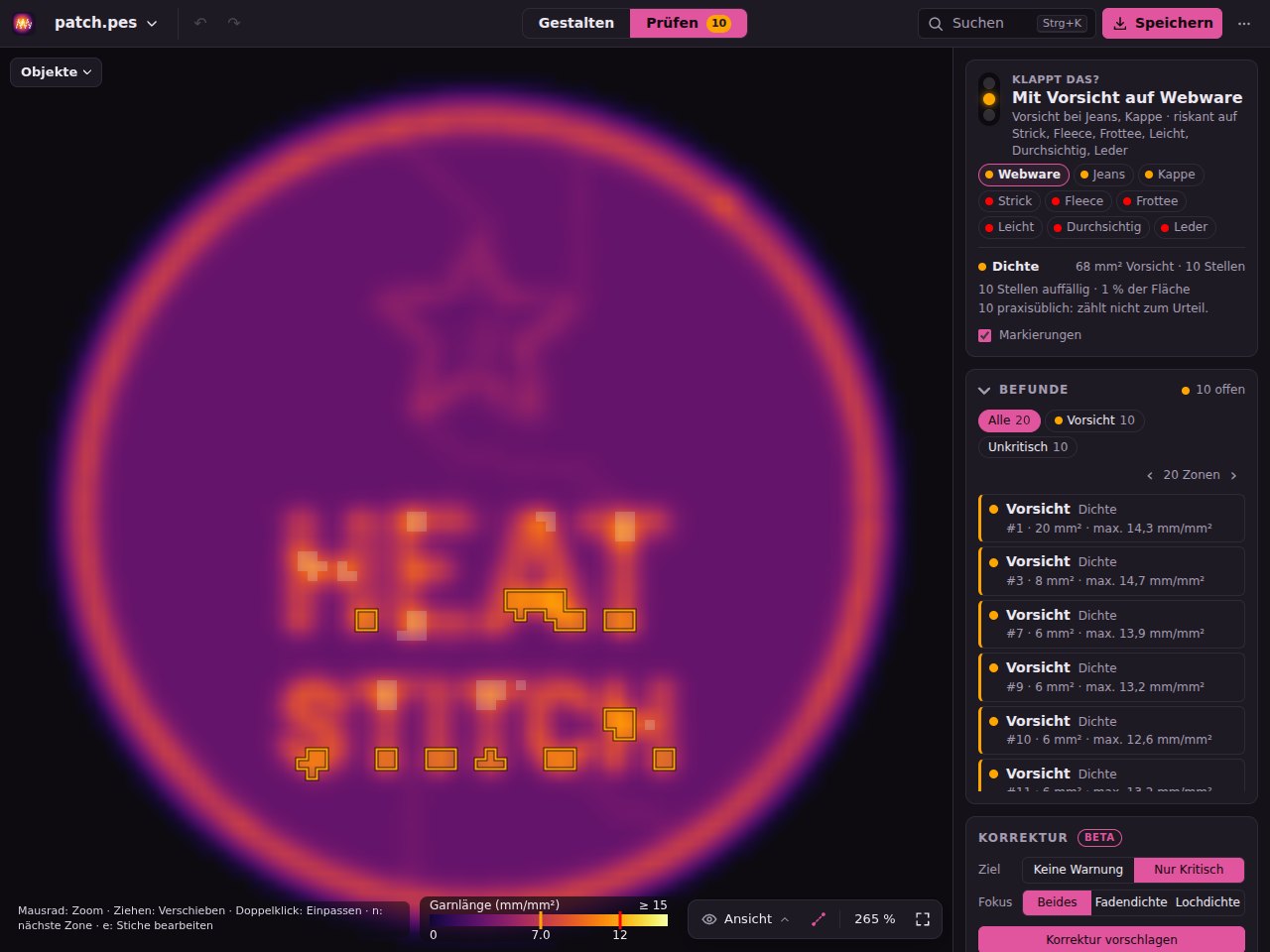
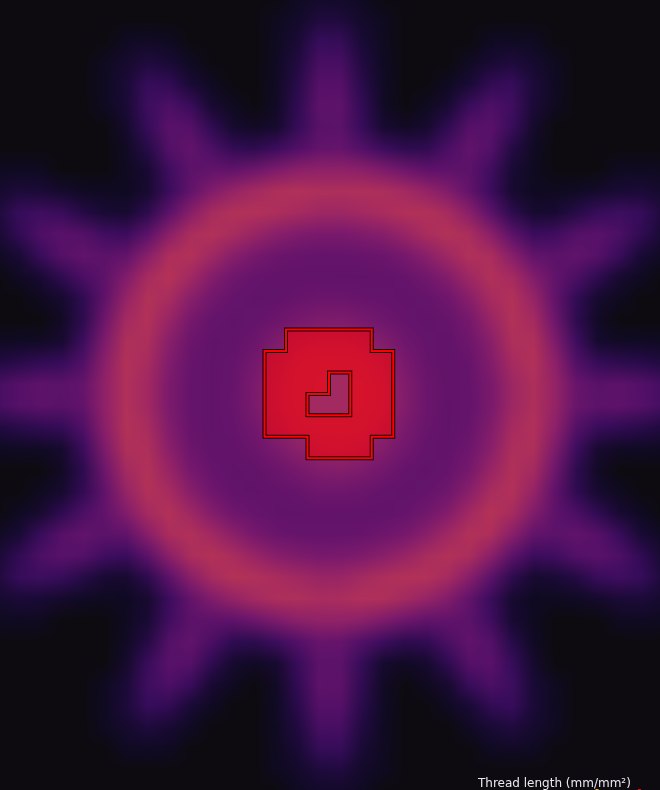
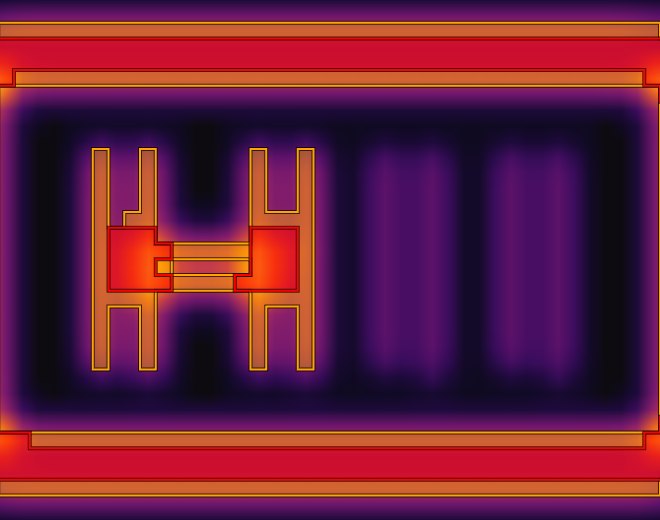
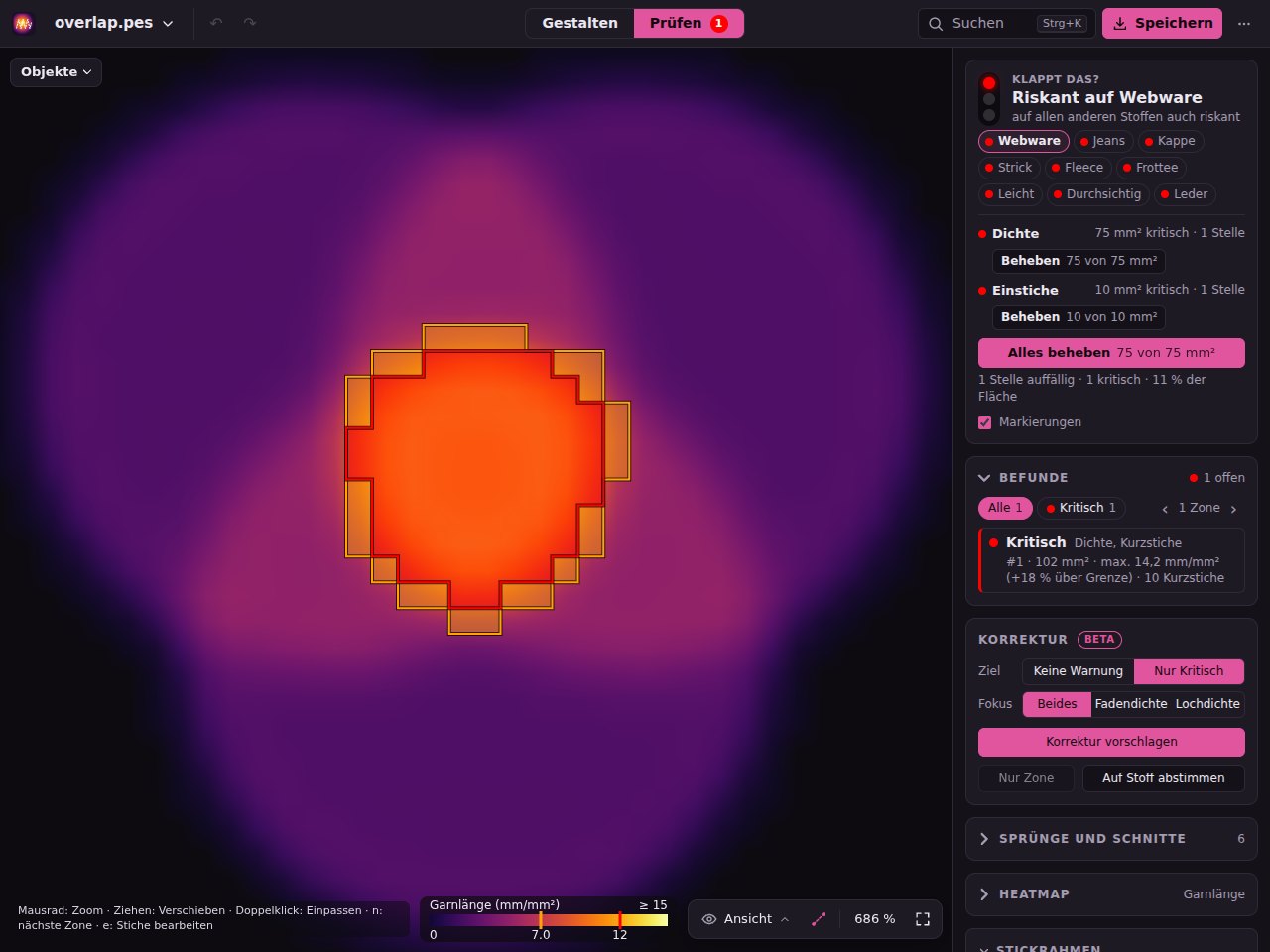
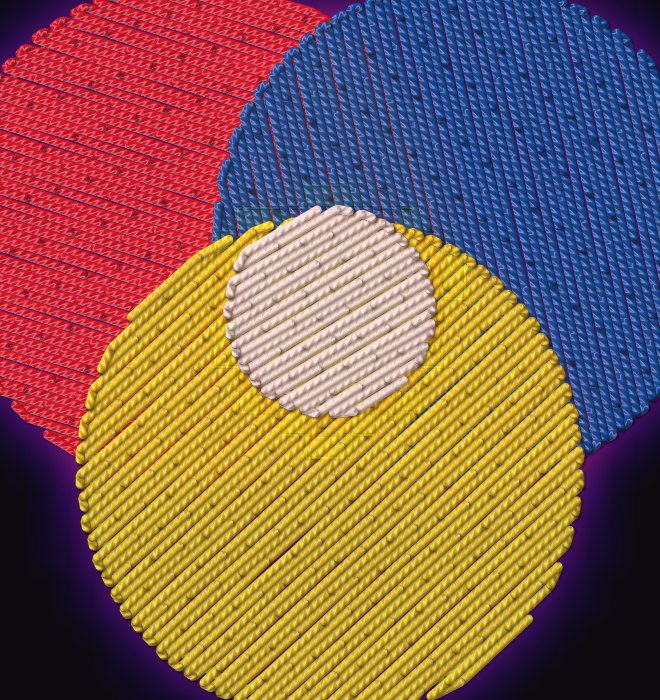
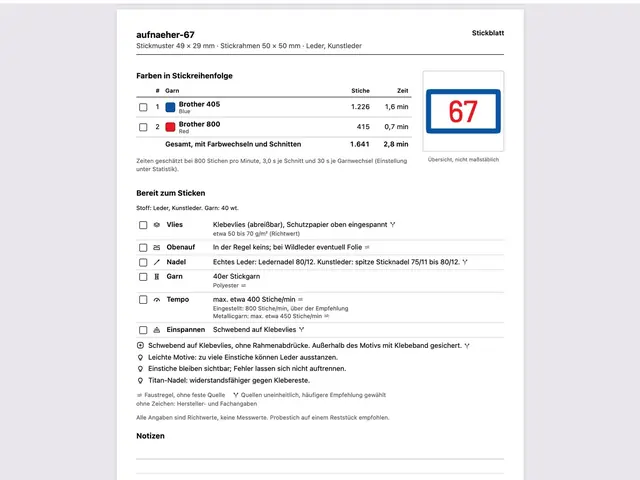
Zum Ausprobieren gibt es die Demo-Dateien, aus denen die Bilder dieser Anleitung stammen, jede mit einem Befund: overlap.pes (gestapelte Füllungen), patch.pes (der Aufnäher aus dem Demo-Projekt als Stickdatei: Satinschrift auf einer Füllung), sun.dst (Kurzstiche), leather-patch.dst (Perforation) und confetti.pes (Sprünge und Schnitte).
Die Oberfläche
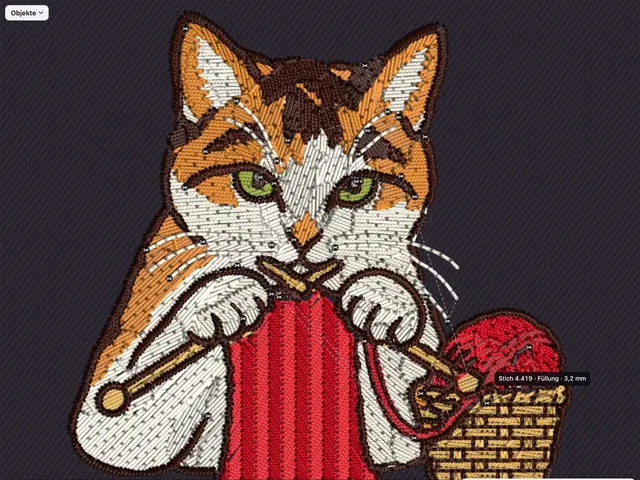
Alles, was heatstitch kann, ist ein Befehl: Er steht als Knopf da, wo du ihn brauchst, im Menü eines Objekts, auf einer Taste und in der Befehlssuche (Strg+K). Jeder Knopf erklärt sich beim Darüberfahren. Die Tasten im Überblick zeigt ? oder das Menü ⋯ oben rechts unter Tastenkürzel; dort liegen auch diese Anleitung und die Sprache.
- Kopfleiste
- Links der Name des Stickmusters mit dem Stickmuster-Menü (▾): Neu legt ein leeres Stickmuster an, Öffnen … holt eine Datei, Bild umwandeln startet den Bild-Assistenten, darunter stehen die offenen Stickmuster zum Wechseln (J und K), jedes mit Stift zum Umbenennen und × zum Entfernen, und die Beispiele. Daneben Rückgängig und Wiederholen, in der Mitte Gestalten | Prüfen (in Prüfen mit der Zahl der offenen Befunde), rechts Suchen und Speichern.
- Werkzeuge
- Die Leiste links an der Bühne: Wählen (V), Rechteck (M), Ellipse (O), Pfad (B), Freihand (P), Zerteilen (X), Text (T), Richtung (R, Querlinien eines Satins) und Stiche von Hand (E). Über der Bühne, unter dem Pfad oben links, steht zu jedem Werkzeug eine Leiste mit seinen Optionen, etwa die Knoten-Aktionen auf der Ebene Form. Sind Objekte gewählt, zeigt sie, was du mit ihnen tun kannst (siehe unten); wie du sie ziehst, drehst und skalierst, steht dann im Hinweis unten an der Bühne.
- Farben und Objekte
- Die Liste links: die Farben in Stickreihenfolge, jede mit Garnname und Nummer, Objektzahl und Stichen; der Pfeil klappt sie zu ihren Objekten auf. Ganz oben Reihenfolge optimieren, ganz unten der Block Nicht gestickt. Mehr dazu unter Ablauf und Farben und Objekte.
- Bühne
- In der Mitte das Stickmuster. Die Brotkrume oben links nennt das gewählte Objekt und die Ebene: Objekte (ganze Objekte wählen und ordnen), Form (Umriss bearbeiten) oder Stiche (einzelne Einstiche); ein Klick darauf wechselt, Esc geht eine Ebene zurück. Unten rechts die Ansichtsleiste: das Auge öffnet das Ansicht-Menü, daneben Messen (L), die Zoomstufe und Einpassen (F oder Doppelklick auf eine leere Stelle). Unten links der Maßstab. Mausrad, Ziehen und zwei Finger zoomen und verschieben.
- Player
- Die Leiste unter der Bühne stickt das Stickmuster Stich für Stich nach, siehe Ablauf.
- Karten rechts
- Der Reiter Objekt zeigt das gewählte Objekt mit allem, was es ausmacht; Stickmuster zeigt Stickrahmen, Material, Bereit zum Sticken, Garne und Statistik des ganzen Stickmusters. In Prüfen steht hier die Ampel mit Befunden, Korrektur, Sprüngen und Heatmap. Die Spalten lassen sich an ihrer Kante breiter oder schmaler ziehen.
- Handy und Tablet
- Auf dem Handy liegen die Werkzeuge in einer Leiste unten, Liste und Karten kommen als Blatt von unten herauf; auf dem Tablet schieben sie sich von den Seiten herein. Tippen wählt, Doppeltippen öffnet Form oder Stiche, langes Drücken öffnet das Menü, zwei Finger zoomen. Rückgängig und Wiederholen stehen im Menü …. In den Linienwerkzeugen (Querlinien, Trennlinien, Leitlinien) löscht der Knopf Löschen in der Zeile über der Bühne die gewählte Linie, weil das Handy keine Entf-Taste hat.
Ablauf und Farben
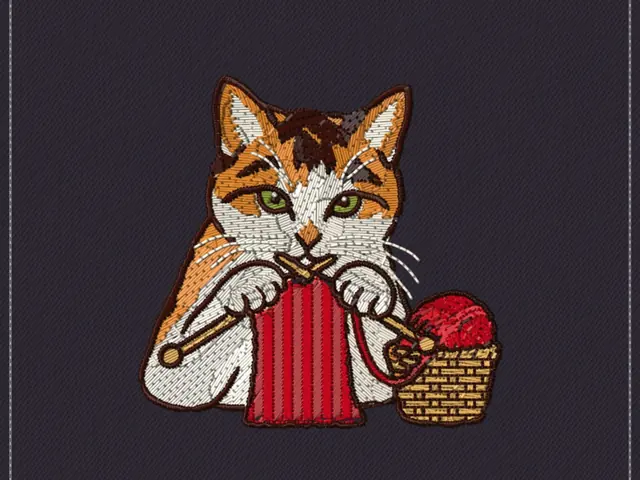
Gestalten zeigt das Stickmuster so, wie die Maschine es abarbeitet. Die Liste Farben und Objekte und der Player unter der Bühne machen den Ablauf sichtbar.
- Farben
- Jede Zeile ist eine Farbe in Stickreihenfolge, mit Garn, Nummer der Garnmarke, Objekten und Stichen. Der Pfeil klappt sie zu ihren Objekten auf. Das Menü der Zeile blendet die Farbe aus oder hebt sie hervor und stickt sie früher oder später. Läuft der Player, markiert ein Punkt die Farbe, die gerade gestickt wird. Ein Klick auf das Farbquadrat wählt ein anderes Garn.
- Garnmarken
- Das Farbquadrat öffnet die Garne einer Marke: Brother (die Palette, die PES-Dateien speichern) oder eine von 71 weiteren Garnlinien wie Madeira, Isacord, Gunold, Gütermann, Mettler, Sulky, Robison-Anton oder Marathon. Nummer oder Name tippen findet ein Garn; ist die aktuelle Farbe keine dieser Marke, stehen die drei nächsten vorn. Unter Garne in der Karte Stickmuster stellst du deine Garnmarke ein; Auf … umstellen gibt allen Farben in einem Schritt das nächste Garn dieser Marke (rückgängig mit Strg+Z). Farben auf dem Bildschirm sind nur ungefähr, im Zweifel die Spule neben die Garnkarte halten.
- Farbliste
- Farbliste (unter Garne und im Menü Speichern) zeigt die Garne in Stickreihenfolge, mit Stichen und Garnlänge je Farbe, Größe und Stickzeit, bereit zum Drucken und Bereitlegen.
- Stiche färben nach
- Im Ansicht-Menü: Garnfarbe zeigt die Farben der Datei. Reihenfolge verläuft von Dunkelblau (zuerst gestickt) bis Gelb (zuletzt). Stichart unterscheidet Satin, Füllung, Steppstich und Vernähstiche. Stichlänge markiert kurze Stiche unter 1 mm, lange über 7 mm und sehr lange über 12,1 mm, die Maschinen teilen.
- Player
- Die Leiste unter der Bühne stickt das Stickmuster bis zu einem Stich: Abspielen und Anhalten (Leertaste), ein Stich zurück oder vor (, ., mit Umschalt hundert), Pos1 und Ende. Das Tempo ist ein Vielfaches des Maschinentempos; die Zeit zeigt, wie lange die Maschine bis hierher braucht, geschätzt aus dem Tempo unter Statistik plus einige Sekunden je Schnitt und Farbwechsel. Der Streifen zeigt die Farben in ihrem Garn; was noch nicht gestickt ist, ist abgedunkelt. Ein Klick in den Streifen springt dorthin, der Pfeil am Rand klappt die Leiste ein.
Objekte
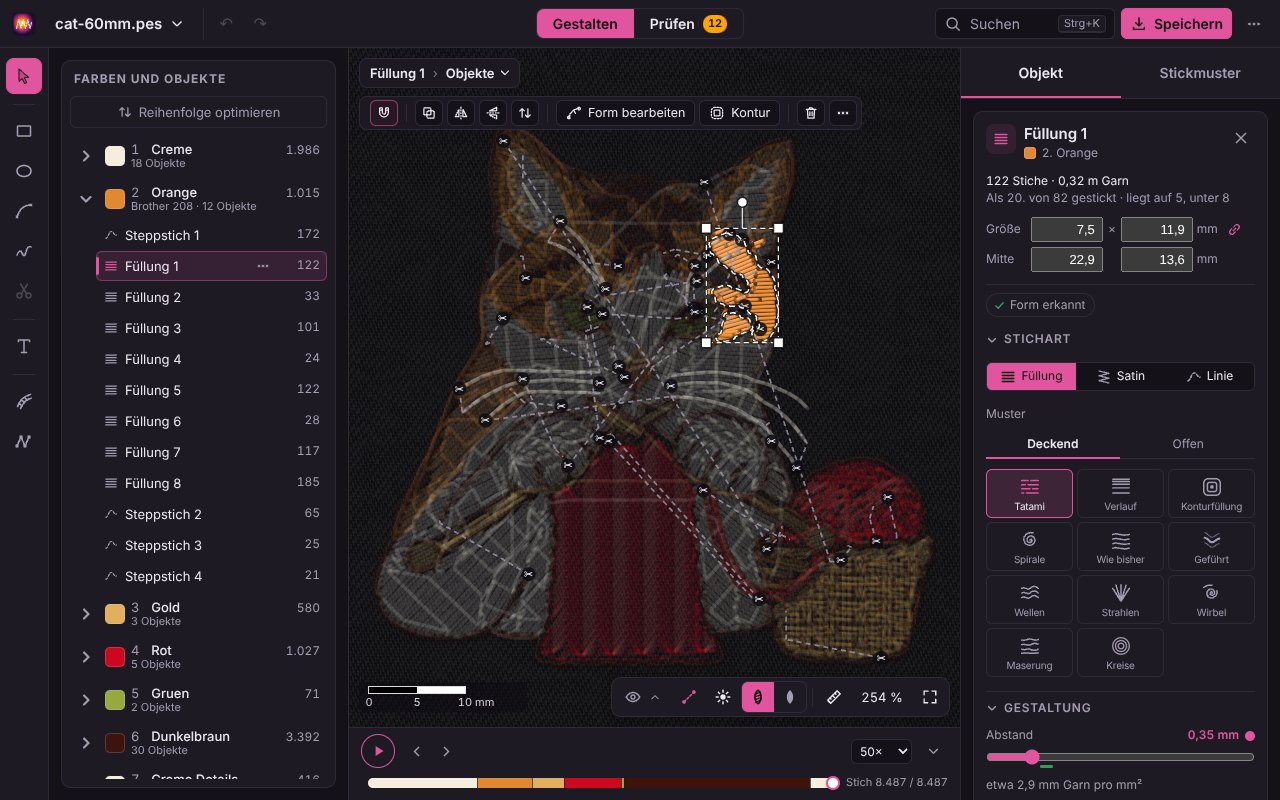
Stickdateien speichern nur Stiche, nicht die Objekte, aus denen sie digitalisiert wurden. heatstitch findet sie wieder: Ein Objekt ist eine Füllung mit ihrer Unterlage, eine Satinsäule oder eine Linie, erkannt aus den Stichen. Meist schneidet die Maschine zwischen zwei Objekten den Faden; schneidet sie mitten im Objekt, etwa nach der Unterlage, setzt heatstitch die Teile wieder zusammen. Was in heatstitch entsteht oder hier neu gestickt wurde, kennt seine Art genau: umgewandelte Bilder, gezeichnete Formen, Schrift und jedes Objekt, das du einmal geändert hast. Bei einer fremden Datei sagt eine Zeile unter der Liste, dass alle Objekte aus den Stichen erkannt sind; sind beide Arten gemischt, trägt jedes erkannte Objekt ein leises ≈. Die Karte Objekt zeigt es als Marke: Form erkannt bei einer Fläche, Kurve aus den Stichen bei einer Linie.
- Auswählen
- Ein Objekt in der Liste oder auf der Bühne anklicken. Umschalt oder Strg fügt weitere hinzu, Strg+A wählt alle. Mit Umschalt+Ziehen auf der Bühne ziehst du einen Rahmen auf (auf dem Touchscreen: lange neben die Objekte tippen, dann ziehen); alle Objekte ganz darin kommen zur Auswahl dazu. Esc oder ein Klick auf eine leere Stelle hebt die Auswahl auf. Die Karte Objekt zeigt Stiche und Garnlänge, als wievieltes von wie vielen es gestickt wird und auf oder unter wie vielen Objekten es liegt.
- Reihenfolge
- Ein Objekt oder eine ganze Farbe in der Liste an eine andere Stelle ziehen, oder die Pfeile Früher und Später in der Karte (Alt+↑ und ↓, mit Umschalt ganz nach vorn oder hinten). Zwischen die Objekte einer anderen Farbe gezogen, wird es in deren Garn gestickt; die Meldung bietet Stattdessen im eigenen Garn sticken an, dann bleibt sein Garn und ein Farbwechsel kommt hinzu. Würde ein Objekt vor etwas gestickt, auf dem es liegt, ändert das, was zu sehen ist: Die Meldung sagt, was jetzt worunter liegt, und Strg+Z nimmt es zurück.
- Reihenfolge optimieren
- Der Knopf über der Liste sucht eine Reihenfolge mit weniger Farbwechseln, Schnitten und Wegen und zeigt vorher, was sie spart. Drei Schalter: Farben zusammenfassen stickt alle Objekte eines Garns zusammen, wo keine andere Farbe dazwischen liegen muss; Kürzeste Wege geht von jedem Objekt zum nächstgelegenen, das als Nächstes kommen darf; Richtung umkehren darf Satins und Füllungen von der anderen Seite aus neu sticken, wo das Wege oder Schnitte spart. Wo Objekte überlappen, bleibt oben, was oben liegt. Ein Vorschlag ist nie schlechter als die jetzige Reihenfolge: nie mehr Farbwechsel, Schnitte oder Stickzeit, längere Wege nur, wenn das einen Farbwechsel oder Schnitt spart; gibt es nichts Besseres, sagt der Knopf das. Übernehmen macht daraus einen Schritt, der sich rückgängig machen lässt. Für ein einzelnes Objekt tut Start und Ende tauschen dasselbe: Es beginnt, wo es bisher endete, und der Weg vom oder zum Nachbarn wird oft kürzer.
- Verschieben, drehen, skalieren
- Gewählte Objekte bekommen auf der Bühne einen gestrichelten Rahmen. Im Rahmen ziehen verschiebt sie (Umschalt hält die Linie), eine Ecke ziehen skaliert (die gegenüberliegende Ecke bleibt; mit Umschalt Breite und Höhe frei; die Objekte werden schon beim Ziehen neu gestickt, Satin behält seine Breite und Füllungen ihre Dichte, du siehst also beim Ziehen, was du bekommst), der runde Griff darüber dreht um die Mitte (Umschalt: in 15°-Schritten). Die Pfeiltasten schieben um 0,1 mm, mit Umschalt um 1 mm. Verschieben und Drehen nehmen die Stiche unverändert mit. Skalieren stickt die Objekte in der neuen Größe mit ihren eigenen Einstellungen neu, so stimmen Dichte und Stichlängen weiter. Beim Verschieben rasten Kanten und Mitte an den Kanten und Mitten der anderen Objekte ein und an der Mitte des übrigen Musters, dort, wo die Mitte des Stickrahmens liegen wird; eine dünne Linie zeigt, woran sie gerade hängen, Einrasten in der Zeile über der Bühne schaltet es ab, Alt beim Ziehen geht frei. Unter Größe und Mitte in der Karte Objekt tippst du Breite, Höhe und Lage in mm ein; mit dem Schloss folgt die andere Seite. Rahmen und Größenfelder gibt es auf den Ebenen Form und Objekte gleichermaßen.
- Duplizieren, spiegeln, löschen
- Die Leiste über der Bühne, sobald Objekte gewählt sind: vorne Einrasten, dann Duplizieren, die beiden Spiegel-Knöpfe und Reihenfolge, danach mit Wort die Schritte, die zu dieser Auswahl passen (bei mehreren etwa Zusammenfassen, Ausschneiden und Kontur, bei einem Form bearbeiten), und am Ende Löschen und … mit allen weiteren Aktionen. Geht ein Schritt gerade nicht, ist er blass, und sein Tooltip sagt warum. Auf dem Handy zeigt die Leiste nur Symbole; Senkrecht spiegeln und die Reihenfolge stehen dort im …. Duplizieren stickt die gewählten Objekte noch einmal, jedes 2 mm neben und gleich nach seinem Original, samt Umrandung, wie Strg+C und Strg+V (jedes Einfügen einen Schritt weiter); Strg+D legt die Kopien genau an dieselbe Stelle, bereit zum Verschieben mit den Pfeiltasten; die beiden Spiegel-Knöpfe tauschen links und rechts oder oben und unten um die Mitte der Auswahl; Löschen (Entf) entfernt die gewählten Objekte, auch das letzte: Das Stickmuster ist dann leer, Rückgängig holt alles zurück. Dieselben Aktionen öffnet ein Rechtsklick auf ein Objekt auf der Bühne, das … an seiner Zeile in der Liste oder ein langes Tippen auf dem Touchscreen als Menü.
- Garn eines Objekts
- Ein Klick auf das Farbquadrat im Kopf der Karte Objekt wählt sein Garn. Das Garn eines Nachbarn stickt es in dessen Farbe mit; ein anderes gibt ihm eine eigene Farbe an seiner Stelle, mit Farbwechsel.
- Zusammenfassen und trennen
- Sind mehrere Objekte einer Farbe ausgewählt, macht Zusammenfassen in der Leiste über der Bühne eines daraus. Bei Objekten in verschiedenen Farben ist der Knopf blass, und sein Tooltip sagt, warum. Es wird an der Stelle des ersten gestickt; vorher wird geprüft, ob das die Lagen erlaubt. Füllungen werden dabei eine Fläche mit einem Umriss und mit den Einstellungen der ersten neu gestickt, sodass das Muster über alles durchläuft. Die Umrisse werden genau auf ihren Kurven vereint: Knoten und Rundungen bleiben, wo sie waren, neu sind nur die Punkte, an denen sie sich schneiden. Linien werden eine Linie mit allen ihren Pfaden, gestickt mit den Einstellungen der ersten; Enden, die sich berühren (bis 0,5 mm), werden dabei verbunden, und schließt sich so ein Pfad, füllt Innen füllen im Hinweis die Fläche darin, zum Beispiel bei einem Herz, das aus zwei Hälften einer SVG kommt. Liegen andere Objekte dazwischen, geht das nur mit Füllungen. Umgekehrt zerlegt In Teile trennen ein Objekt, das in mehreren Teilen gestickt wird, in diese Teile, zum Beispiel um die Unterlage einzeln zu sehen.
- Zerteilen
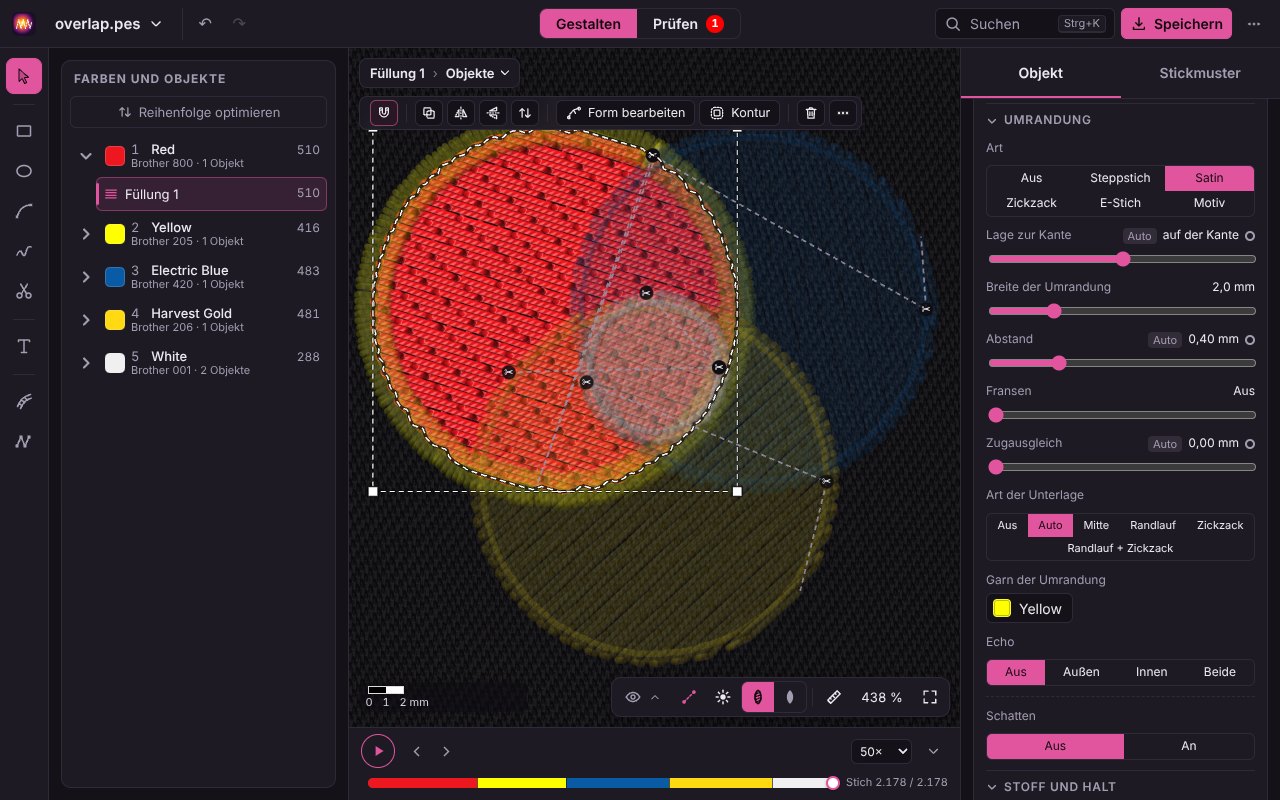
- Das Werkzeug Zerteilen (X) schneidet eine gewählte Füllung in Teile: eine Linie quer über die Fläche ziehen (freihand), klicken für einen Pfad mit Ecken, mit Umschalt gerade; beim Ziehen schneidet das Loslassen, beim Pfad Schneiden. Jeder Teil wird ein Objekt für sich mit denselben Einstellungen und einer eigenen Stichrichtung, etwa um ein Blatt in zwei Hälften mit Winkeln wie Adern zu sticken, oder um eine große Fläche in Stücke zu teilen, die nacheinander gestickt weniger ziehen. Geschnitten wird auf den Kurven: Die Teile behalten die Knoten und Rundungen des Umrisses, und die Schnittkante folgt glatt deiner Linie. Hat die Füllung eine Umrandung, läuft weiter ein Rand um alle Teile zusammen, nie am Schnitt entlang; Auch am Schnitt in der Umrandung legt dort zusätzlich eine einfache Linie. Was du an der Umrandung einstellst, gilt für alle Teile. Das Werkzeug gibt es für Füllungen, die heatstitch als Form kennt; eine nur aus den Stichen erkannte Füllung (≈) wird dazu erst einmal neu gestickt, etwa über eine Einstellung.
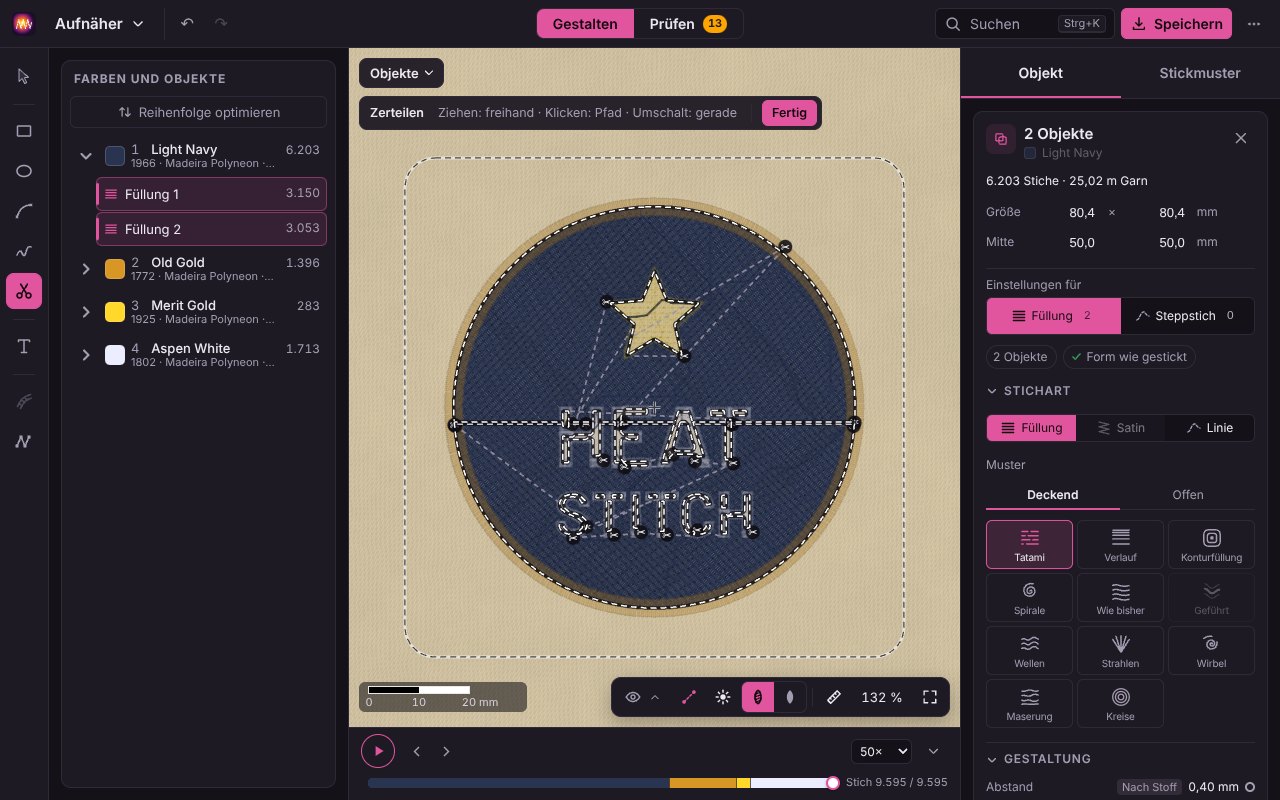
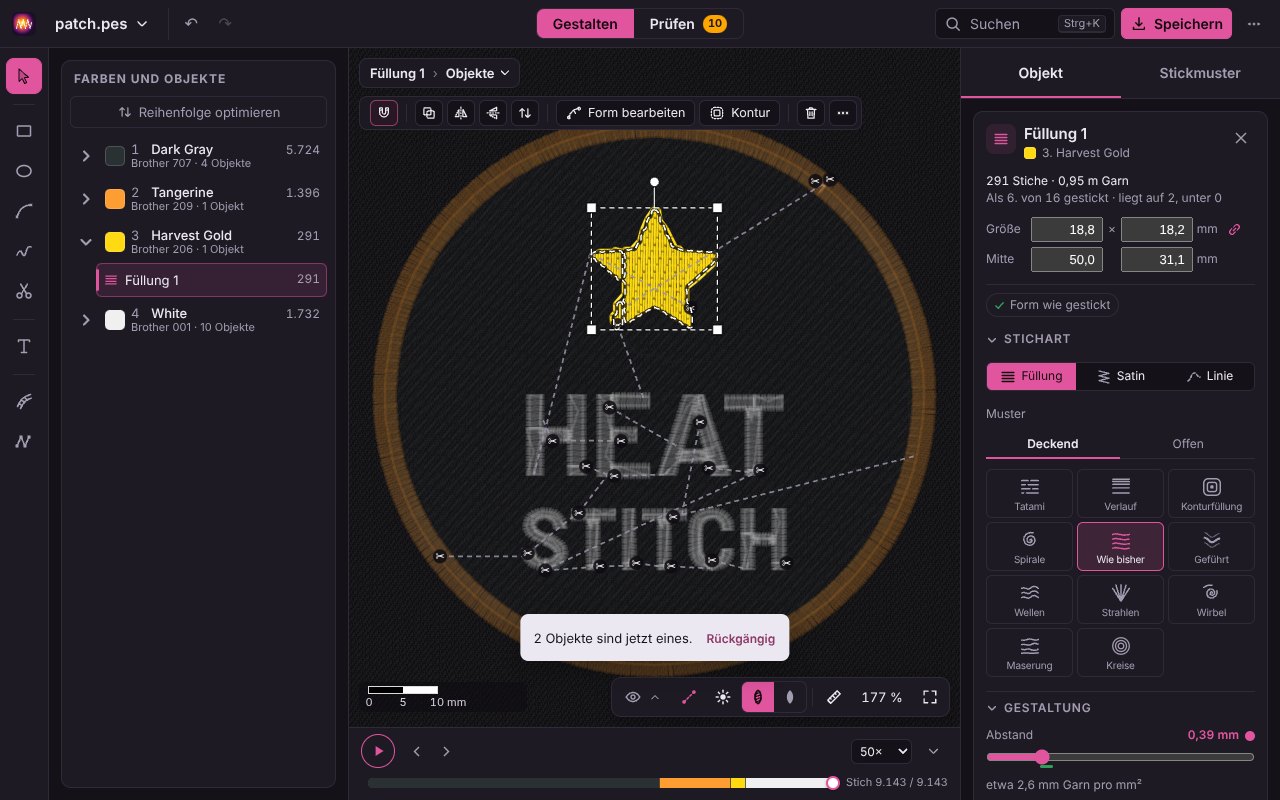
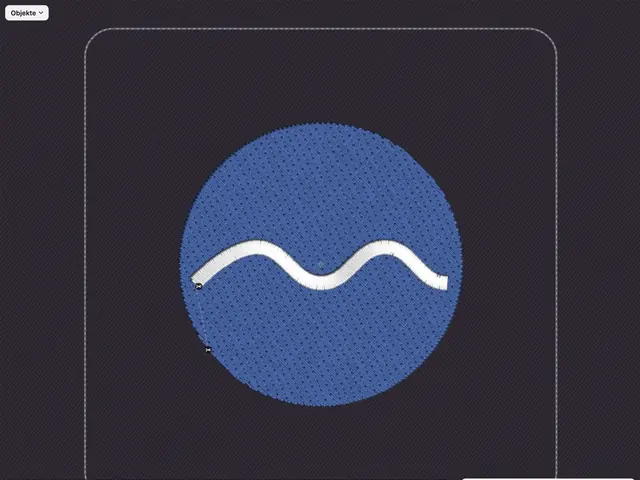
Zerteilen: Eine gerade Linie durch den Kreis des Aufnähers macht aus einer Füllung zwei, jede mit eigener Stichrichtung. - Ausschneiden
- Sind mehrere Füllungen gewählt, schneidet Obere Form ausschneiden die zuletzt gestickte aus den anderen aus und fällt selbst weg, wie beim Ausstanzen eines Lochs. Der Schnitt folgt genau der Kurve der oberen Form. Hat eine ausgeschnittene Füllung eine Umrandung in eigener Farbe, folgt die Umrandung dem neuen Umriss.
- Kontur drumherum
- Kontur drumherum legt eine Linie 2 mm außen um alles Gewählte: Flächen, Linien in der Breite, in der sie gestickt sind, Satins und Schriftzüge. Mehrere Objekte bekommen eine gemeinsame Kontur. Sie wird als Steppstich im Garn des ersten gewählten Objekts gestickt, gleich nach dem letzten. Den Abstand stellst du live ein: im Feld Abstand auf der Karte Objekt (negativ heißt nach innen) oder am rautenförmigen Griff rechts an der Kontur (mit Umschalt in ganzen Millimetern). Danach ist die Kontur eine Linie wie jede andere: Mit Satin wird sie zum Rand eines Aufnähers, mit Füllung zu seinem Grund; dann rückt sie in der Reihenfolge unter die Objekte, die sie umschließt, damit sie diese nicht zudeckt. Kleine Löcher, wo sich Objekte fast berühren, lässt sie aus, das Loch eines Rings oder eines O bleibt. Der Abstand lässt sich ändern, solange die Kontur ihre Form hat; nach dem Umformen oder dem nächsten Öffnen des Projekts ist sie eine gewöhnliche Linie. Rückgängig nimmt sie in einem Schritt wieder weg.
- Formen übereinander
- Liegt eine Füllung teilweise unter einer später gestickten, werden dort beide gestickt, solange du nichts anderes wählst. Die Karte über der Liste sagt, wie viele Füllungen doppelt gestickt würden, und bietet Aussparen oder So lassen an. Aussparen ist eine Stich-Einstellung, keine Formänderung: Unter späteren Formen aussparen unter Werkzeuge schaltet es je Füllung ein oder aus; die Füllung reicht noch 0,2 mm unter eine obere Füllung und unter einen Satin um einen einstellbaren Anteil seiner Breite, damit kein Stoff durchscheint. Die Form bleibt ganz. Reihenfolge und Richtung der Teile werden so geplant, dass die Verbindungsstiche unter noch kommenden Reihen oder im ausgesparten Teil liegen: Die Füllung braucht dort meist weder eine Naht am Rand noch einen Schnitt. Verschiebt, dreht oder formt man die obere Füllung um, werden die unteren passend neu gestickt, im selben Rückgängig-Schritt. Zugausgleich und Rand der unteren Füllung bleiben dabei, wie sie eingestellt sind, und ihre Umrandung folgt weiter der ganzen Form. Deckt die obere Füllung eine untere ganz ab, wird die untere ganz gestickt, bis die obere wieder ein Stück freigibt.
- Nicht gestickt
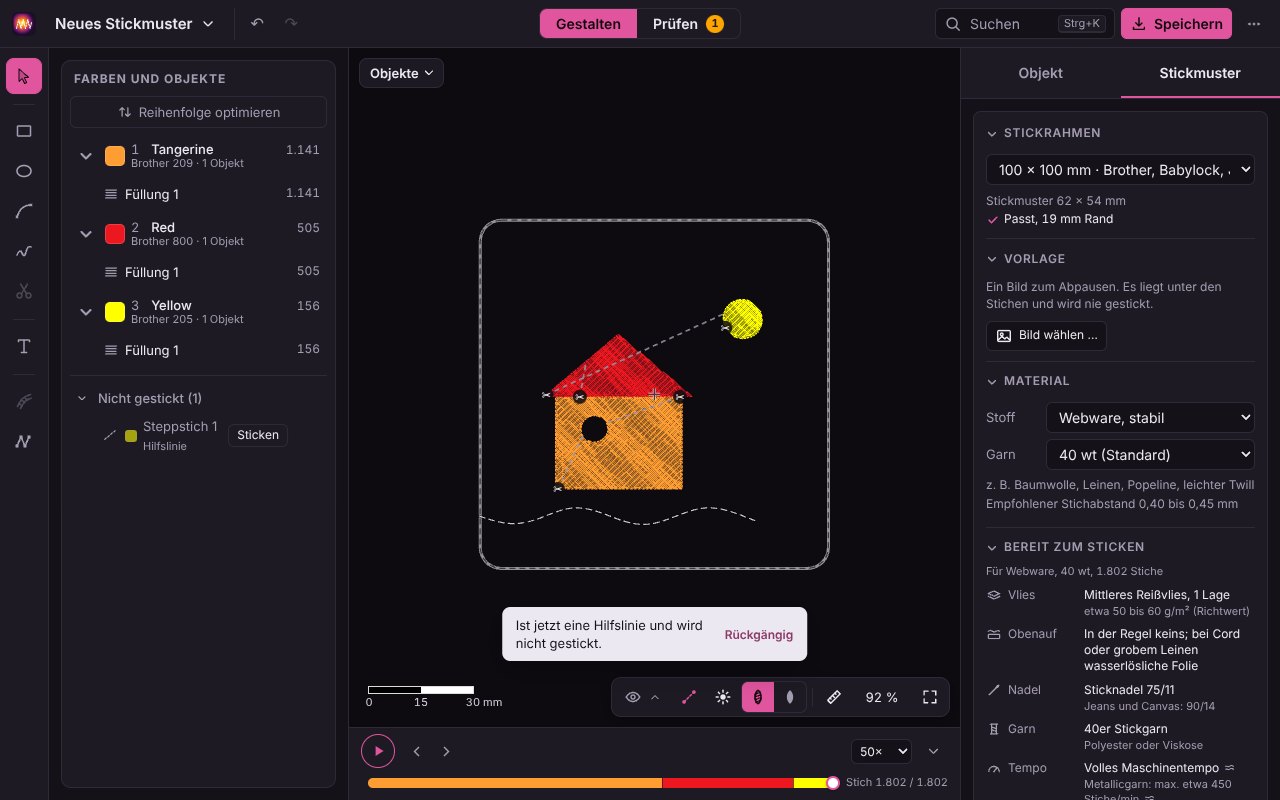
- Nicht sticken im Menü behält die gewählten Objekte, nimmt sie aber aus den Stichen: Sie bleiben als dünner Umriss sichtbar. Als Hilfslinie behalten behält sie als gestrichelte Linie, etwa den Umriss des Kleidungsstücks oder eine Linie zum Ausrichten; Hilfslinien werden nie gestickt. Beide warten im Block Nicht gestickt unter der Liste. Dort holt Wieder sticken eines an seine alte Stelle in der Reihenfolge zurück, mit Stichen und Einstellungen wie vorher; das Menü wechselt zwischen Umriss und Hilfslinie oder löscht es endgültig. Hat eine SVG ein schlichtes Rechteck hinter allem, wie es viele Zeichenprogramme exportieren, ist das ein Hintergrund: Er wird nicht gestickt, sondern landet ebenfalls dort.
Stich-Einstellungen
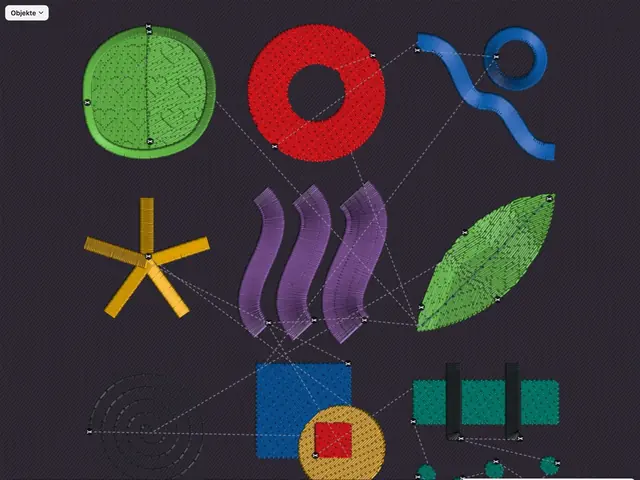
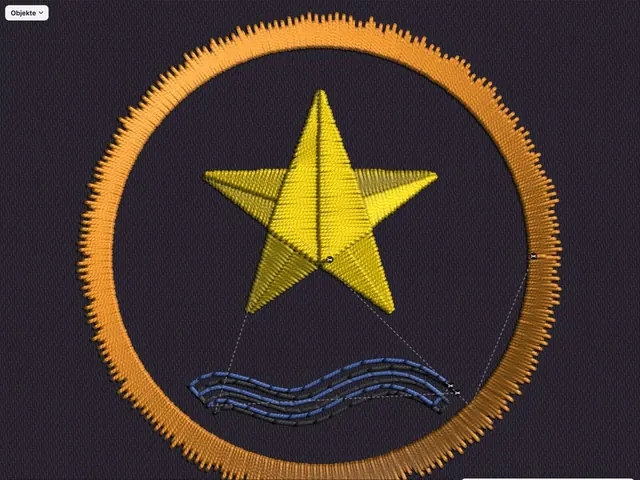
Die Karte Objekt zeigt unter Stichart, Gestaltung, Umrandung, Effekte, Stoff und Halt und Werkzeuge, wie das gewählte Objekt gestickt wird, und beginnt bei den Werten, die seine Stiche jetzt haben. Ein Regler zeigt die neuen Stiche sofort; beim Loslassen werden sie übernommen. Ein Wert, den heatstitch aus Stoff, Garn und Größe setzt, trägt die Marke Auto; ein eigener Wert bekommt einen Punkt, und ein Klick darauf führt zurück zu Auto. Die grüne Markierung an einem Abstand ist der für dein Material empfohlene Bereich. Änderungen gelten für alle ausgewählten Objekte.
- Form erkannt
- Die Fläche einer Füllung wird aus ihren Reihen erkannt und als gestrichelte Linie gezeigt. Wo die Reihen zu locker oder lückenhaft sind, um die Kanten zu erkennen, ist die Linie orange, und die Karte sagt, dass die Form ungefähr ist. Hat heatstitch ein Objekt einmal neu gestickt, behält es genau diese Form und dieses Muster für die nächste Änderung. Auch nach vielen Änderungen wandert die Form deshalb nicht. Eine Füllung aus einer fremden Datei, deren Reihen gebogen laufen, bekommt beim ersten Neusticken das Muster Verlauf mit denselben Bögen; eine Linie, die hin und zurück gestickt war, bleibt eine Linie hin und zurück.
- Stichart wechseln
- Unter Stichart steht Füllung | Satin | Linie. Aus einem Satin wird eine Füllung derselben Fläche und aus einer Füllung ein Satin. Satin geht nur für schmale Striche bis 7 mm, die etwa gleich breit bleiben; sonst ist der Knopf aus, und der Grund steht darunter (breitere Flächen: siehe Querlinien zu Satin). Hin und zurück bleibt die Form dieselbe.
- Von der Form lösen
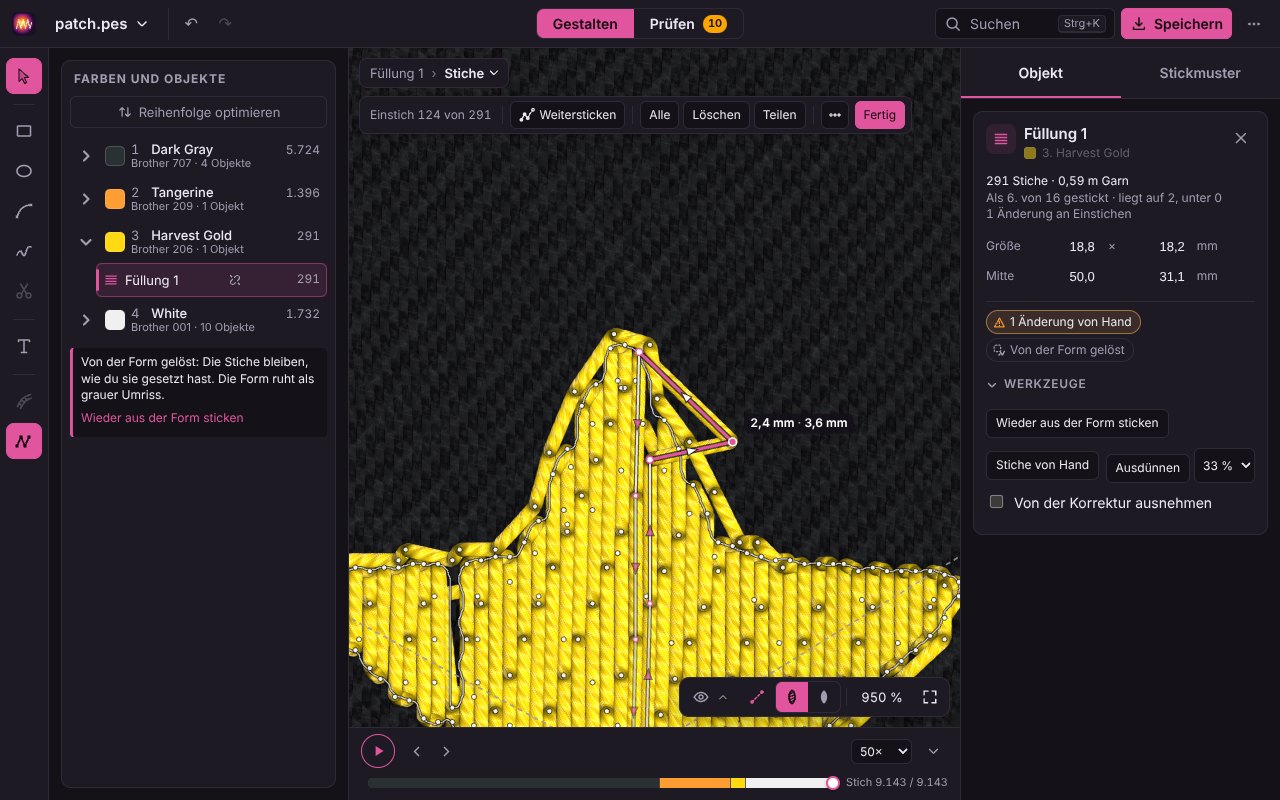
- Stiche von der Form lösen unter Stichart (auch in der Befehlssuche) löst die Stiche eines Objekts von seiner Form. Kein Regler und keine Korrektur stickt sie mehr neu, Handänderungen bleiben also; Verschieben, Drehen und Skalieren nehmen sie mit, wie sie sind. Die Form ruht als dünner grauer Umriss, und die Karte zeigt eine Vorschau, wie das Objekt aus der Form gestickt würde; Wieder aus der Form sticken tut das.
- Originalstiche
- Bei einem Objekt aus einer geladenen Stickdatei, das heatstitch neu gestickt hat, bietet die Karte Originalstiche: Das Objekt bekommt die Stiche zurück, die es in der Datei hatte, an seiner Stelle in Farbe und Reihenfolge von jetzt, in einem Rückgängig-Schritt. Nicht für zerteilte oder kopierte Objekte.
- Von der Korrektur ausnehmen
- Der Schalter unter Werkzeuge hält die Korrektur von diesem Objekt fern; von Hand lässt es sich weiter ändern.
Füllung
- Muster
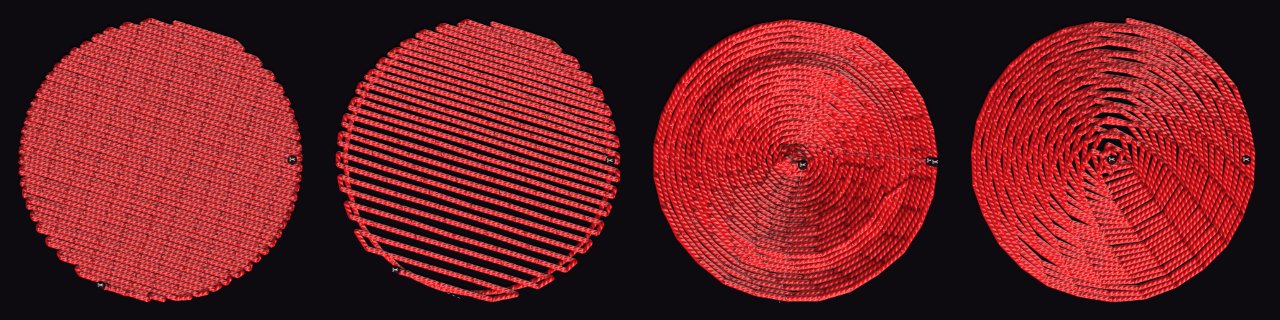
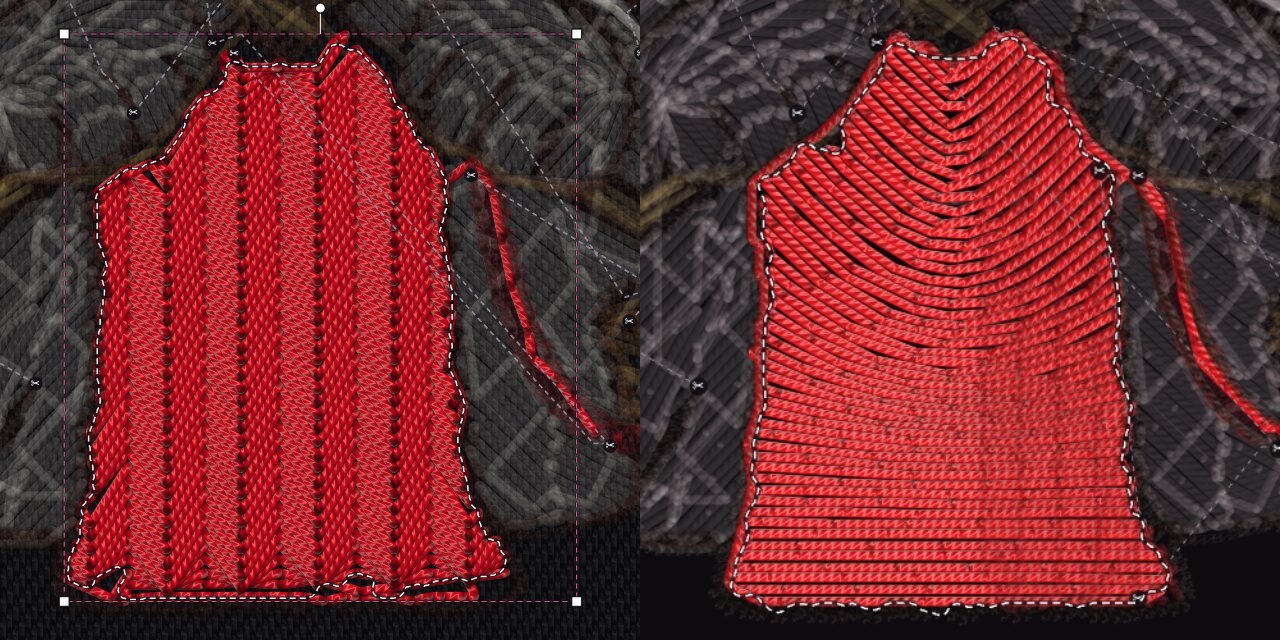
- Tatami stickt gerade Reihen; Versatz unter Gestaltung verschiebt die Einstiche von Reihe zu Reihe um 1/4 (das übliche Tatami), 1/2 (ein Ziegelmuster) bis 1/5 Stich oder zufällig, um Linien zu verbergen. Verlauf lässt die Reihen quer über die Form gebogen laufen oder öffnet sie von einem Abstand zum anderen, für Schattierung und weiche Kanten. Konturfüllung führt die Reihen entlang des Umrisses, Ring in Ring. Spirale windet eine Linie vom Rand zur Mitte einer runden Form. Wie bisher behält Richtungen und Bögen der jetzigen Reihen, auch Zickzack-Reihen wie bei einem Strickmuster bleiben Zickzack; Füllungen aus einem Bild, die dem Bild folgen, und Objekte mit mehreren Winkeln beginnen damit. Geführt lässt die Reihen gezeichneten Leitlinien folgen.
- Dekorative Muster
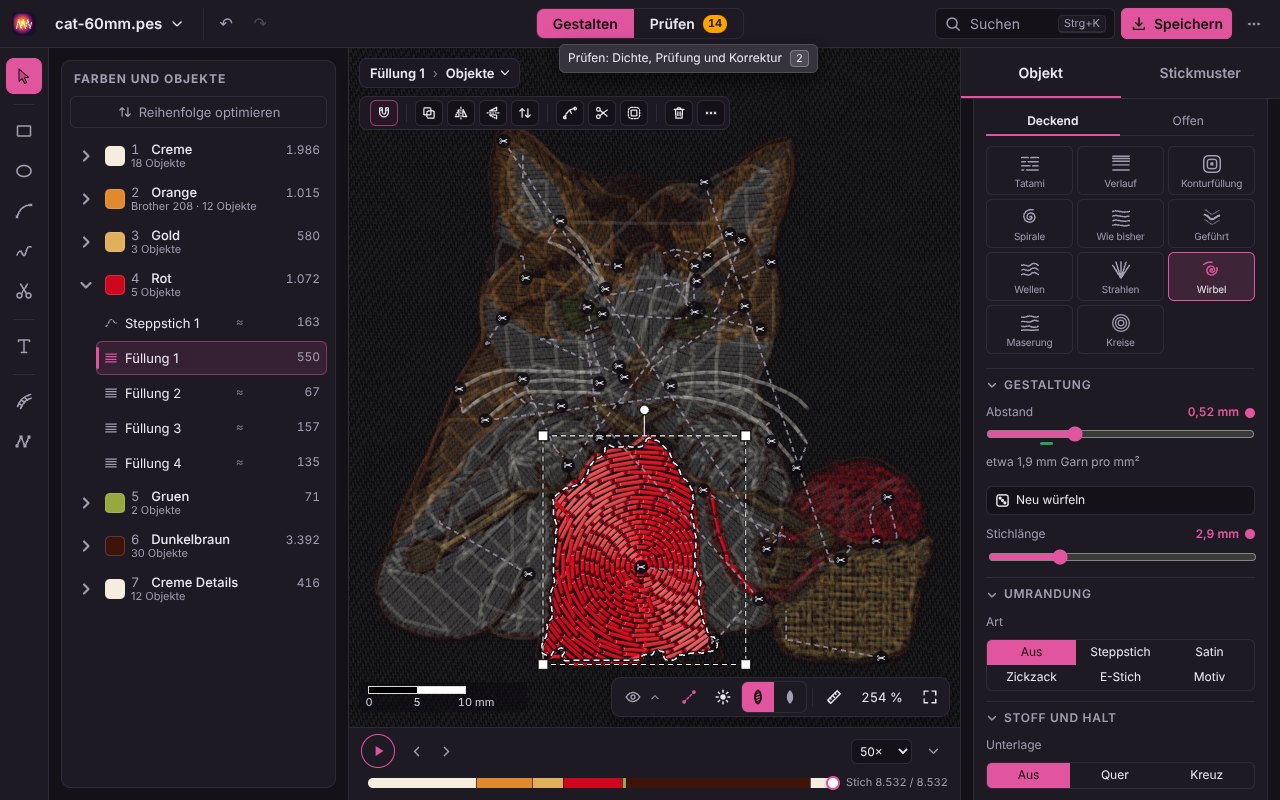
- Die Muster stehen in zwei Reitern: Deckend und Offen; ein Punkt am Reiter zeigt, wo das Muster der Auswahl liegt, und beim Zeigen auf eine Kachel erscheint die Vorschau. Deckend: Neben den klassischen Mustern lassen Wellen, Maserung, Strahlen, Kreise und Wirbel die Reihen schwingen, wie Holz fließen, von einem Punkt ausstrahlen, um einen Punkt kreisen oder um Wirbel drehen; Neu würfeln zeigt eine andere Variante. Bei Strahlen, Kreisen und Wirbeln zeigt Punkte setzen unter Werkzeuge die Punkte auf der Bühne: dorthin ziehen, wo sie hin sollen; ein Klick in die Fläche setzt einen weiteren Wirbel (bis drei). Prägung unter Gestaltung legt Rauten, Wellen, Sterne oder Herzen in die Reihen, nur durch die Lage der Einstiche, die Dichte bleibt gleich; die Motive stehen immer aufrecht, und Stärke Deutlich stickt die Stiche im Motiv halb so lang, damit es sich als feinere, mattere Fläche abhebt. Zweite Farbe einblenden im Menü einer Füllung macht einen Farbverlauf: Die Füllung blendet aus, ein zweites Garn blendet auf derselben Fläche gegenläufig ein, zusammen bleibt sie so dicht wie vorher. Die zweite Farbe folgt der Füllung wie eine Umrandung: Form, Richtung und Abstand stellst du bei der Füllung ein; ein anderes Muster oder Löschen nimmt sie mit heraus. Offen: Mäander, Labyrinth, Gitter (Waben, Rauten, Ziegel), Echo und Kreuzstich sind lockere Linienmuster, durch die der Stoff scheint, wahlweise im Dreifachstich, auch für große Flächen. Gitter reicht mit angeschnittenen Zellen bis zum Rand, Mäander und Labyrinth so nah an ihn heran, wie ihr Linienabstand erlaubt; die Vorschau beim Zeigen sieht aus wie das Ergebnis. Sie decken absichtlich nicht, darum meldet die Prüfung dort keine Lücken. Soll eine Fläche nur ihren Umriss zeigen, wählst du unter Stichart Linie: Das Objekt wird als Linie entlang seiner Form gestickt und deckt nichts darunter ab; Füllung füllt es wieder mit dem Muster von vorher.
- Abstand, Winkel, Stichlänge, Kanten
- Unter Gestaltung: Abstand benachbarter Reihen (kleiner ist dichter; die Karte rechnet ihn in Garn pro mm² um), Winkel der Reihen (0 bis 179° in Grad-Schritten, am Rad oder Regler), Stichlänge entlang einer Reihe. Kanten unter Stoff und Halt lässt die Reihen an beiden Enden weiter (+) oder weniger weit (−) reichen: Zugausgleich, weil der Faden den Stoff zusammenzieht. Auto setzt ihn aus Stoff und Größe der Füllung, ein eigener Wert schaltet das ab.
- Ausdehnen
- Die ganze Fläche rundum bis 3 mm größer oder kleiner, bevor sie gefüllt wird: schließt Lücken zu Linien und Nachbarn oder hält Abstand zu ihnen. Die Form selbst bleibt.
- Unterlage
- Aus für kleine Flächen und dünne Stoffe, Quer (eine lockere Lage quer zu den Reihen, zuerst gestickt) oder Kreuz (zwei Lagen über Kreuz, für dehnbare und flauschige Stoffe). Dazu ihr Einzug vom Rand, fest in mm oder anteilig nach der Breite der Fläche, ihr Reihenabstand und Unter späteren Objekten weglassen: Wo spätere Objekte die Füllung ganz bedecken, entfällt die Unterlage, das spart Garn und Dicke unter Satinrändern. Auto wählt die Unterlage nach Stoff und Größe.
- Umrandung
- Eine Linie um die Füllung mit denselben Stichen wie eine Linie: Steppstich (auch als Bohnenstich), Satin mit Breite, Zugausgleich und Unterlage, Zickzack, E-Stich oder Motiv. Lage zur Kante legt sie auf die Kante der Füllung oder nach innen oder außen versetzt. Die Umrandung ist ein eigenes Objekt in der Liste, durch einen Fadenschnitt von der Füllung getrennt und gleich nach ihr gestickt, im Garn der Füllung oder mit Garn der Umrandung in einem eigenen. Mit Früher, Später oder Ziehen in der Liste legst du fest, wann sie gestickt wird; sie bleibt mit der Füllung verknüpft, folgt ihrer Form und wird mit ihr dupliziert, bis du sie mit Verknüpfung lösen abtrennst. Ihre Karte nennt im Kopf die Füllung, zu der sie gehört; auf der Ebene Form ziehst du die Breite einer Satin-Umrandung am Griff ihres Bandes. Die Umrandung ist die Linie der Füllung: Hat die Form neben der gefüllten Fläche offene Pfade, etwa die Adern in einem Blatt, läuft die Umrandung auch sie entlang; gefüllt wird nur, was geschlossen ist. Wie eine Linie bekommt sie unter Effekte Echo-Kopien und einen Schatten, die ihrer versetzten Kurve folgen, und als Satin Fransen, mit Fransen an Innen, Außen oder auf beiden Seiten, etwa für Fell um eine Fläche. Aus einer SVG-Form mit Fläche und Strich wird eine Füllung mit Umrandung im Garn des Strichs. In einer geöffneten Stickdatei wird eine Linie, die am Rand einer Füllung entlang gestickt ist, als deren Umrandung erkannt und in der Karte der Füllung angeboten.
- Leitlinien
- Das Muster Geführt wählen, Leitlinien unter Werkzeuge öffnen oder bei einer gewählten Füllung G drücken und freihändig über die Fläche ziehen: Die Reihen folgen dieser Linie, nah an ihr genau und weiter weg immer ähnlicher. Mit mehreren Linien gehen die Reihen von einer zur nächsten über, so wird aus einem runden Ausschnitt ein gerader Saum. Jede Linie stickt die Füllung beim Loslassen neu. Eine Linie anklicken und Entf löscht sie (auf dem Handy der Knopf Löschen über der Bühne); ohne Linien kehrt die Füllung zu geraden Reihen zurück. Esc oder Fertig in der Zeile über der Bühne schließt das Werkzeug.
- Ende nahe am nächsten Objekt
- Eine Füllung mit geraden Reihen endet nahe am Anfang des nächsten Objekts, wenn der Weg dorthin so kürzer wird. Das passiert von selbst.
Satin
- Muster und Abstand
- Satin stickt dicht von Schiene zu Schiene; der E-Stich läuft an einer Kante entlang und stickt in Abständen quer hinüber und zurück, für Applikationen (die Kante liegt links in Stichrichtung; Start und Ende tauschen legt sie auf die andere Seite). Abstand ist der Abstand der Stiche auf einer Seite. Abstand nach Breite macht schmale Stellen etwas lockerer und breite etwas dichter, damit die Säule überall gleich deckt.
- Fransen
- Ein ausgefranster Rand wie Fell, Federn oder Gras: Jeder Stich endet verschieden weit vor der Kante, bis zu dem Wert des Reglers Fransen (bis 5 mm). Fransen an wählt, ob beide Kanten, nur die linke oder nur die rechte (in Stichrichtung) ausfransen; die andere bleibt glatt. Bei einer Umrandung heißen die Seiten Innen und Außen. Ein Satin mit ausgefranster Seite aus einer geöffneten Stickdatei wird mit seinen Fransen erkannt, Tiefe und Seite stehen dann schon im Regler.
- Zugausgleich
- Die Säule je Seite bis 3 mm breiter oder schmaler sticken, weil der Stoff sie beim Sticken zusammenzieht. Seiten getrennt stellt links und rechts einzeln, Zugausgleich anteilig gibt breiten Stellen um einen Anteil ihrer Breite mehr als schmalen. Auto setzt den Wert aus dem Material. Die Breite der Säule selbst sind ihre Schienen auf der Ebene Form.
- Kurze Stiche, Teilen
- Kurze Stiche in Kurven lässt innen in Kurven jeden zweiten Stich früher enden, damit sich die Einstiche nicht stauen. Teilen ab teilt lange Stiche, damit sie nicht hängen (Auto: ab 7 mm), Versetzt teilen wandert mit den Teilungspunkten, sodass keine Rille längs der Säule entsteht.
- Unterlage
- Die Art: Auto (Mittellauf bis 4 mm Breite, darüber Zickzack, entlang der Säule nach ihrer Breite), Mitte, Randlauf (knapp innerhalb beider Schienen, für scharfe Kanten), Zickzack oder Randlauf + Zickzack für breite Säulen auf weichem Stoff, mit ihrem Abstand zu den Kanten in mm oder als Anteil der Breite.
- Richtung
- Das Werkzeug Richtung (R, in der Werkzeugleiste und unter Werkzeuge) öffnet die Querlinien eines gewählten Satins auf der Bühne: Linien quer über die Säule, die festlegen, wie die Stiche liegen. Zwischen zwei Querlinien dreht sich die Richtung gleichmäßig, sodass sich eine Kurve oder Ecke auffächert, statt dass sich die Stiche stauen. Zuerst folgen die Querlinien den Stichen, wie sie sind, und sind gestrichelt. Quer über die Säule ziehen setzt eine neue, ein Ende ziehen schiebt es an der Kante entlang, eine Querlinie anklicken und Entf entfernt sie (auf dem Handy der Knopf Löschen über der Bühne). Jeder Satin öffnet dabei in der Ansicht seiner Fläche, ob aus einer Stickdatei, einem Bild, einer SVG oder gezeichnet, und ein Satin aus mehreren getrennten Stücken mit jedem Stück in seiner eigenen Fläche: Besteht er aus Abschnitten, sind sie mit ihren Trennlinien zu sehen, und jeder Abschnitt ist dezent so vorgezeichnet, wie er gestickt wird. Querlinien sind gelb mit runden Griffen, Trennlinien hellblau mit eckigen Griffen, auch beim Ziehen und markiert. Ein Abschnitt, der so noch keine Säule ergibt, etwa ohne passende Querlinie oder mit einem nicht geöffneten Loch, ist rot umrandet und sagt beim Zeigen, was fehlt. In der Zeile über der Bühne: Vorschlagen (Zauberstab) setzt Trennlinien und Querlinien so, wie man den Satin von Hand zerlegen würde (siehe Vorschlagen unten), Leeren nimmt alle Trennlinien und Querlinien weg, um neu anzufangen: übrig bleibt nur die Fläche mit ihrem Umriss, und neu gestickt wird erst, wenn die gezogenen Linien wieder Säulen ergeben (bis dahin bleiben die Stiche, wie sie waren), Alle entfernen dreht bei einer Säule ohne Abschnitte die Richtung gleichmäßig vom Anfang bis zum Ende, Wie gestickt kehrt zu den Stichen zurück, wie sie waren. Jede Änderung stickt die Säule sofort neu; Querlinien und Trennlinien bleiben erhalten, auch im Projekt. Esc oder Fertig schließt das Werkzeug.
- Abstand entlang der Säule
- Eine Querlinie anklicken und Abstand hier setzen: Von dort blendet der Abstand zur nächsten Querlinie über, etwa für eine Säule, die am breiten Ende dichter sein soll.
- Satin-Abschnitte
- Im Werkzeug Richtung Ziehen auf Trennlinie stellen (oder T drücken; Umschalt+Ziehen zeichnet jeweils die andere Art) und quer über die Säule ziehen: Eine Trennlinie (hellblau) teilt sie, dort setzt die Säule neu an, und beide Teile treffen sich sauber auf Gehrung, statt sich um eine spitze Ecke zu fächern. Vorschlagen setzt sie für dich; bei einem Ring oder einem Umriss-Buchstaben, der keinen ganzen Vorschlag ergibt, setzt es Querlinien an die Knicke und Trennlinien an die spitzen Ecken. Die Abschnitte werden ohne Garnschnitt nacheinander gestickt und bleiben ein Objekt; eine Trennlinie anklicken und Entf drücken entfernt sie. Jeder Abschnitt zeigt dort, wo sein Satin beginnt, seinen Platz in der Reihenfolge: Klick auf die Nummer stickt ihn einen Platz früher, Klick auf den Pfeil dreht ihn um, die Schere schneidet davor, ⇄ spiegelt ihn, sodass er auf der anderen Seite beginnt und endet. Eine Säule ohne Trennlinien zeigt Pfeil und ⇄ ebenfalls.
- Ein Abschnitt als eigene Säule
- In einem Abschnitt darf eine Querlinie auch von einer Seite zurück auf dieselbe laufen oder auf einer Trennlinie enden, etwa gerade quer über den Mittelstrich eines m, dessen innere Schiene an einer Seite des Strichs hinunter und an der anderen wieder hinauf läuft. Der Abschnitt sucht sich dann selbst zwei Schienen, zwischen denen alle seine Querlinien liegen, und eine Trennlinie wird Teil einer Schiene, eine Abkürzung des Pfads. Die Schienen, an denen er gestickt wird, sind gestrichelt zu sehen. Würde eine Querlinie die Säule zu schief machen, fehlt davor eine Trennlinie, und der Hinweis sagt das.
- Querlinien zu Satin
- Eine Füllung, die für den einfachen Wechsel zu Satin zu breit oder zu ungleich ist, kann trotzdem einer werden: Querlinien zu Satin unter Werkzeuge (oder R auf einer Füllung) öffnen und mindestens zwei Linien quer über die Fläche ziehen, von einem Ende zum anderen. Sie schneiden die Fläche zu einer Säule und legen die Stichrichtung fest; Als Satin sticken in der Zeile über der Bühne stickt sie so, und die Linien bleiben ihre Querlinien.
- Eine Füllung in Säulen teilen
- Mit Querlinien zu Satin ziehst du auf einer Füllung auch Trennlinien (Schalter auf Trennlinie, Taste T, oder Umschalt beim Ziehen). Sie teilen die Fläche in Teile, etwa die drei Beine eines m vom Bogen, und jeder Teil wird eine Säule für sich: Eine Querlinie darin reicht. Die Teile werden in einem Zug ohne Garnschnitt gestickt: Ein Teil, der an einem anderen hängt, wird zuerst hin und zurück gestickt, und der Weg dazwischen liegt unter Satin, der später kommt. Ein Loch wie in e, R oder o öffnest du mit einer Trennlinie vom Rand hinein (bei mehreren Löchern wie in B oder 8 je eine, auch von Loch zu Loch); der Satin läuft dann um es herum. Ein Teil, der keine Säule ergibt, oder ein noch nicht geöffnetes Loch wird rot umrandet. Jeder Teil zeigt dort, wo sein Satin beginnt, seinen Platz in der Reihenfolge: Nummer, Pfeil, Schere und ⇄ wie bei den Abschnitten; Beste Reihenfolge wählt Reihenfolge, Richtung und Spiegelung so, dass die Wege zwischen den Teilen unter noch zu stickendem Satin liegen, wie beim ersten Sticken als Satin. Die Trennlinien bleiben bearbeitbar: ein Ende ziehen, eine anklicken und Entf drücken oder eine neue ziehen, und die Fläche wird neu geteilt. Solange ein Teil keine Querlinie hat oder ein Loch nicht geöffnet ist, bleiben die Stiche, wie sie waren.
- Vorschlagen
- Statt alle Linien selbst zu ziehen: Vorschlagen (Zauberstab) in der Zeile über der Bühne, auf einem Satin wie auf einer Füllung, sieht sich die Fläche an und setzt Trennlinien und Querlinien so, wie man sie beim Punchen von Hand setzen würde. Selbst gezogene Trennlinien bleiben, der Vorschlag ergänzt sie; Leeren nimmt alle weg, um neu anzufangen. An Kreuzungen läuft die geradeste Linie durch, die anderen enden an ihrer Kante; kurze Ausläufer bleiben dran. Dicke Stellen wie eine Nase oder eine Pupille werden abgetrennt: Spitze Flächen fächern von der Spitze aus, Punkte bis 12 mm werden in zwei Hälften geteilt. Zacken wie bei einem Stern oder Grasbüschel werden an ihrem Fuß abgetrennt und vom Fuß zur Spitze gestickt, Rahmen und Blockbuchstaben an den Ecken auf Gehrung geschnitten, Blätter entlang ihrer Ader und Tropfen entlang ihrer Achse geteilt, ein Mond als eine Säule gestickt, die sich dreht. Die Meldung nennt die erkannte Form und die Zahl der Abschnitte; ein Teil, der noch keine Säule ergibt, ist rot umrandet und braucht eine Linie von Hand. Alle Linien lassen sich danach verschieben oder löschen; auf einer Füllung dann Als Satin sticken, ein Satin wird sofort neu gestickt, und Rückgängig holt den alten Stand. Die Stichart Satin auf einer Füllung zerlegt sie genauso, wie R und Vorschlagen es tun. Ist die Fläche zu breit oder zu flächig für Satin, sagt die Meldung das, und Querlinien lassen sich weiter von Hand ziehen. Dieselbe Zerlegung wählt Smart beim Bild umwandeln als Satin in Abschnitten.
Linien und Steppstich
- Linien
- Linien werden genau entlang ihrer Kurve gestickt: gezeichnete Linien, Linien aus einem SVG (ab 1 mm Breite als Satin in dieser Breite) und die Steppstiche einer Stickdatei, deren Kurve aus ihren Stichen gelesen wird, so wie sie gestickt waren, auch hin und zurück. Unter Stichart Linie stellst du die Art ein: Steppstich mit Stichlänge und max. Abweichung in Kurven (so weit darf ein Stich höchstens neben der Kurve liegen; in engen Kurven werden die Stiche dafür kürzer, nie unter 1 mm); Satin mit Breite, Abstand, Zugausgleich und Unterlage; Zickzack, ein offener Zickzack mit Breite und Abstand, zum Festheften von Applikationen oder als Zierde; E-Stich, ein Laufstich auf der Linie mit Zacken zu einer Seite (Zacken rechts oder links), der klassische Applikationsstich; oder Motiv, eine kleine Figur entlang der Linie: Wellen, Bögen, Herzen oder Kettstich, mit Größe, Abstand von Figur zu Figur, Stichlänge (der längste Stich, in engen Bögen kürzer, damit die Figur rund bleibt) und der Seite bei Bögen und Herzen. Wiederholung 1× bis 5× stickt jede Art mehrmals, für eine kräftigere Linie: Bei Steppstich und Motiv wählst du bei 3× und 5× Bohnenstich, dann geht jeder Stich vor, zurück und wieder vor; sonst wird die ganze Linie noch einmal gestickt, eine offene hin und zurück. Bohnenstich gibt es nur bei ungeraden Zahlen. Satin wiederholt ohne neue Unterlage. Die Umrandung einer Füllung bietet dieselben Stiche; dort zeigen Zacken, Bögen und Herzen nach innen auf die Fläche oder nach außen. Start und Ende tauschen stickt eine Linie von ihrem anderen Ende aus. Auf der Ebene Form verschiebst du ihre Knoten, und die Stiche folgen; Auf der Ebene Form verbindet Pfad schließen die Enden mit einem geraden Stück, Pfad öffnen öffnet den Pfad wieder nach dem gewählten Knoten. Eine geschlossene Linie füllst du unter Stichart mit Füllung innen oder stickst sie mit Satin über die Fläche; Linie stickt wieder nur den Umriss, Muster und Einstellungen bleiben gemerkt. Öffnest du den letzten geschlossenen Pfad einer Füllung oder eines Satins über der Fläche, wird das Objekt eine Linie entlang seiner Form; sobald ein Pfad wieder geschlossen ist, bietet der Hinweis Wieder füllen oder Wieder Satin an. Offene Pfade neben geschlossenen werden nicht gefüllt; der Hinweis sagt, wie viele es sind, und bietet Pfad schließen an. Füllungen mit den Mustern Konturfüllung, Spirale und Wie bisher haben ebenfalls eine max. Abweichung.
- Echo
- Unter Effekte: Legt Kopien der Linie im gleichen Abstand daneben, wie beim Echo-Quilten: bei einer offenen Linie auf Eine Seite (Andere Seite legt sie hinüber) oder Beide, bei einer geschlossenen Außen, Innen oder Beide, mit der Zahl der Kopien je Seite und dem Abstand von Linie zu Linie, 0 bis 10 mm: Kopien dürfen sich überlappen, der grüne Streifen unter dem Regler zeigt, ab wo sie es nicht mehr tun. Reihenfolge Innen → Außen oder Außen → Innen legt fest, ob von der Linie nach außen gestickt wird oder von der äußersten Kopie her. Bei Motiv, Zickzack und E-Stich verschiebt Phase das Muster jeder Kopie gegen die vorige (bis ±180°, es addiert sich), so laufen die Wellen versetzt. Beim Zeigen auf die Einstellungen des Echos treten die Kopien auf der Bühne hervor und alles andere wird blass, auch die Linie; beim Zeigen auf das Garn einer Kopie nur diese. Linie und Kopien werden in einem Lauf gestickt, mit einem kurzen Stich von einer zur nächsten; Verbindung Schnitt schneidet den Faden dazwischen. Unter Garn je Kopie bekommt eine Kopie ihr eigenes Garn: Solche Kopien sind ein eigenes Objekt, mit der Linie verknüpft und nach ihr gestickt; Verknüpfung lösen trennt sie. Das Echo folgt jeder Änderung der Linie, auch an Ecken und bei gespiegelten Linien bleibt es auf seiner Seite.
- Schatten
- Stickt die Linie (mit ihrem Echo) noch einmal, verschoben, in der Richtung (0 bis 360°, am Rad oder Regler) und um den Abstand (0 bis 10 mm; der grüne Streifen zeigt, ab wo Schatten und Linie sich nicht mehr überlappen), in einem eigenen Garn (zuerst Dunkelgrau) und vor der Linie, so liegt sie obenauf. Bei Abstand 0 liegt der Schatten ganz unter der Linie und wird nicht gestickt; ein größerer Abstand holt ihn in seinem Garn zurück. Der Schatten ist ein eigenes Objekt in der Liste, mit der Linie verknüpft: Er folgt ihr beim Ändern, Verschieben, Drehen und Duplizieren und geht mit ihr, wenn sie gelöscht wird; seine Richtung bleibt, wie bei Licht von einer Seite. Beim Zeigen auf seine Einstellungen tritt er auf der Bühne hervor. Verknüpfung lösen macht ihn zu einer Linie für sich.
- Breite Linie als Füllung
- Eine Satinlinie lässt sich als Füllung ihrer Fläche sticken: unter Stichart Füllung wählen. Die Fläche kommt weiter aus der Linie und ihrer Breite, mit Enden flach oder rund; Linie macht sie wieder zur selben Linie. Das passt für breite Linien, deren Satinstiche zu lang würden.
Form bearbeiten
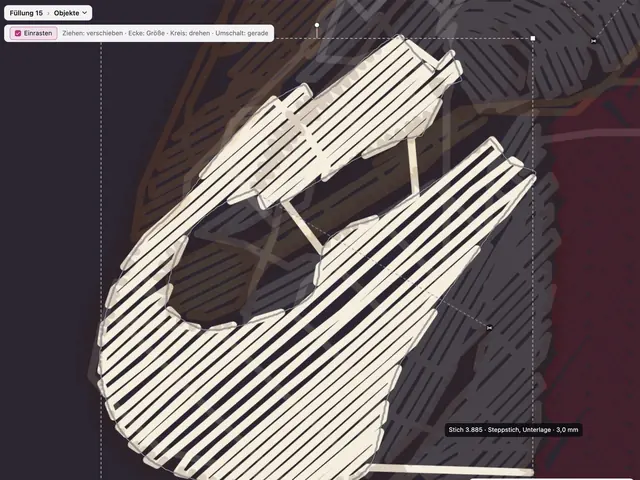
Die Brotkrume oben links auf der Bühne nennt die Ebene Objekte | Form | Stiche und legt fest, worauf ein Klick wirkt. Die Ebene Form ist die Werkstatt: Hier zeichnest du Formen und siehst zu einem gewählten Objekt Rahmen und Knoten zugleich. Ein Objekt wählen und Enter drücken, doppelt auf es klicken oder Form bearbeiten in der Karte zeigt seinen Umriss als Kurven mit Knoten: Quadrate sind Ecken, Kreise runde Knoten. Einen Knoten ziehen oder einen Griff des gewählten Knotens; den Umriss zwischen zwei Knoten ziehen biegt ihn. Neue Knoten ziehst du aus den hohlen Punkten: In der Mitte jedes Stücks liegt einer, und hinter jedem Ende einer offenen Linie ein Punkt mit Plus, der sie verlängert; ein Klick setzt den Knoten an Ort und Stelle. Auch ein Doppelklick auf den Umriss setzt dort einen Knoten, Entf löscht den gewählten, C macht ihn zur Ecke oder rund, die Pfeiltasten schieben ihn. Beim Loslassen wird das Objekt in der neuen Form mit seinen Einstellungen neu gestickt. Der Umriss wird einmal aus den Stichen gelesen (oder so übernommen, wie ihn das Bild, ein SVG oder das Zeichnen gemacht hat) und danach als Kurven behalten, auch im Projekt; er wandert also nicht. Um den Umriss bleibt der Rahmen: Abseits der Knoten im Rahmen ziehen verschiebt die Form. Ein Satin aus einer Stickdatei zeigt seine beiden Schienen als Linien: Ziehst du sie, folgen die Einstiche, Paare, Querlinien und Abschnitte bleiben, und er wird mit seinen Einstellungen neu gestickt. Mit dem Schalter Stiche | Formen auf der Bühne (S) erscheint ein Satin als ganze Fläche. Eine Linie, die als Satin oder als Füllung entlang der Linie gestickt wird, zeigt ihr Band gestrichelt mit einem runden Griff an der Kante: Den Griff ziehen macht das Band breiter oder schmaler, die Breite in mm steht daneben; eine Füllung mit Satinrand zeigt das Band des Randes genauso. Wie das Band gefüllt wird (Abstand, Zugausgleich, Unterlage), bleibt in der Karte Objekt. Ab 12 Knoten bietet die Karte Vereinfachen: weniger Knoten, höchstens 0,3 mm neben dem alten Umriss, Ecken bleiben Ecken; nochmal drücken vereinfacht weiter. Hat eine Form mehrere offene Pfade, verbindet Verbinden (Strg+J) das gewählte Ende mit dem nächsten Ende eines anderen Pfads, ohne gewählten Knoten alle offenen Pfade, die nächsten Enden zuerst: Enden bis 0,5 mm auseinander werden ein Knoten, weiter entfernte bekommen ein gerades Stück dazwischen, und der Hinweis sagt, wie lang es ist. Treffen sich danach Anfang und Ende, ist der Pfad geschlossen, und Innen füllen im Hinweis füllt ihn. Knoten an Kreuzungen setzt einen Knoten, wo sich Pfade kreuzen, ohne die Form zu ändern; Pfad hier teilen teilt einen offenen Pfad am gewählten Knoten in zwei. Enter geht weiter zu den Stichen, Esc oder ein Klick daneben führt zurück zu den Objekten.
Einzelne Stiche
Stiche von Hand in der Werkzeugleiste (E), Stiche in der Brotkrume, auf der Form Enter oder Stiche bearbeiten in der Karte öffnet die Stiche eines Objekts: Die Einstiche erscheinen bei jedem Zoom, der Rest wird blass, und die Brotkrume nennt das Objekt. Einen Einstich ziehen oder mit den Pfeiltasten schieben (0,1 mm, mit Umschalt 0,5 mm); ein Etikett zeigt die beiden Stiche an diesem Punkt, orange unter 1 mm, rot über 12,1 mm. Doppelklick auf einen Stich setzt dort einen Einstich, I teilt den Stich zum gewählten Einstich, Entf löscht. , und . gehen in Nähreihenfolge von Einstich zu Einstich (mit Umschalt zehn auf einmal), Pos1 und Ende springen zum Anfang und zum Fadenende des Objekts; die Zeile über der Bühne nennt, der wievielte Einstich gewählt ist. Umschalt+Ziehen wählt ein Rechteck, Strg+A alles, und Ausdünnen unter Werkzeuge macht die Auswahl um 25, 33 oder 50 % lockerer: In einer Füllung werden die gewählten Reihen gleichmäßig in weiterem Abstand neu gelegt, mit ihren Enden am Rand, in einer Linie fällt der gleiche Anteil Einstiche weg, bei mehrfachem Durchgang jeweils dieselben; das Objekt bleibt eines. Ein Klick auf ein anderes Objekt macht mit diesem weiter; Esc führt zurück zu den Objekten.
Wo das Objekt anfängt und wo sein Faden endet, zeigen zwei Marken: ein runder Punkt mit einem Pfeil in Stichrichtung (Anfang) und ein Quadrat (Ende). Ein gewählter Einstich zeigt seinen Weg: die Stiche davor und danach in Nähreihenfolge, zur Seite hin blasser, mit kleinen Pfeilen in die Richtung, in der der Faden läuft. So sieht man, woher die Nadel kommt und wohin sie geht, auch mitten in einer Füllung. Beim Zeigen auf einen Einstich erscheint derselbe Weg zart, noch vor dem Klick.
Weitersticken (W) in der Zeile über der Bühne setzt Einstiche per Klick: Jeder Klick setzt einen neuen Einstich hinter den gewählten, ohne Auswahl am Fadenende des Objekts, und der neue ist dann gewählt, so stickst du Klick für Klick weiter. Eine Linie vom letzten Einstich zum Zeiger zeigt vorher, wie lang der Stich wird; mitten im Objekt zeigt eine gestrichelte Linie, wie der Faden danach weiterläuft. Ein Klick nahe an einem vorhandenen Einstich trifft genau dieses Loch. Ein Stich über 12 mm wird in gleich lange Stiche geteilt, wie eine Maschine sie sticken kann. Am Fadenende geht das Vernähen mit, der Faden bleibt also gesichert, wo er jetzt endet. Ziehen schiebt dabei die Ansicht, die Rücktaste nimmt den letzten Einstich zurück, Enter oder Esc beenden. Jeder Klick ist ein Schritt für Strg+Z.
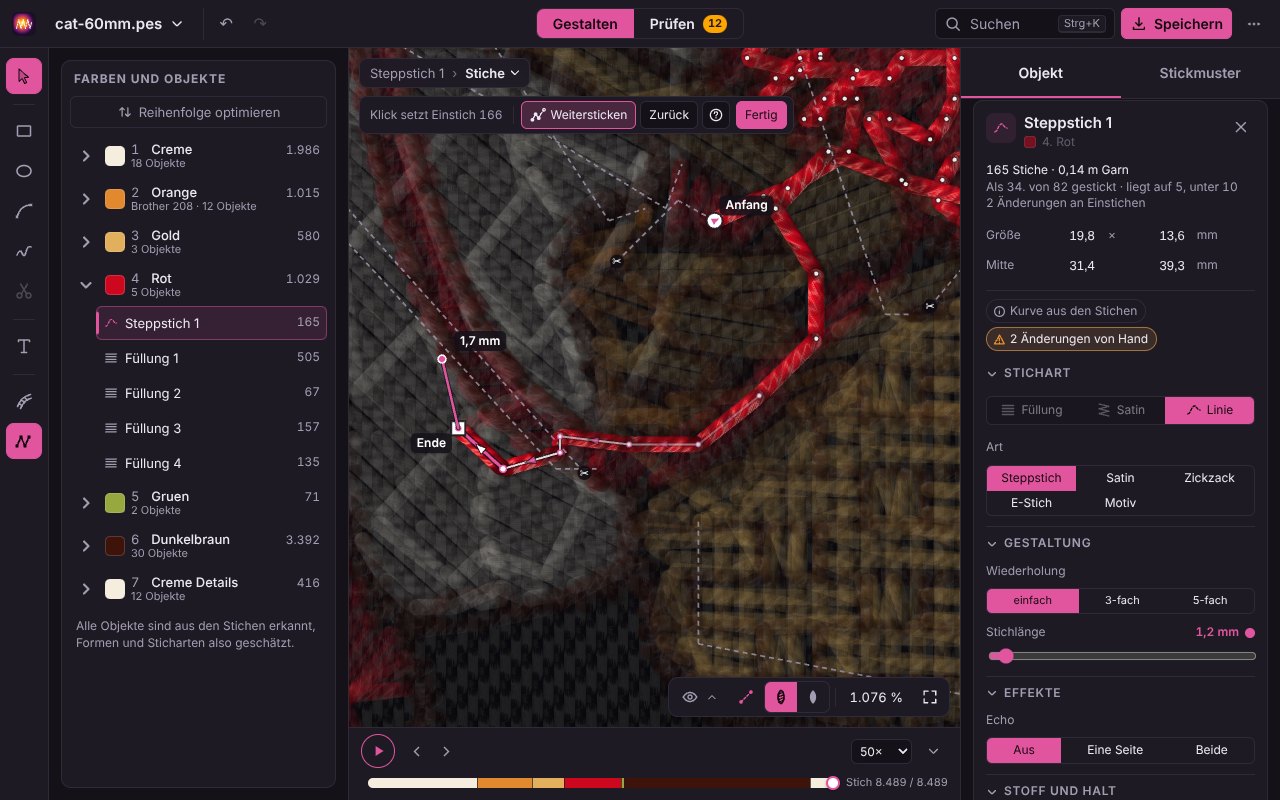
Das Objekt behält Form, Zusammenhalt und Einstellungen, seine Karte zählt die Änderungen von Hand. Neue Stich-Einstellungen, eine andere Stichart oder Zusammenfassen sticken es aus seiner Form neu und ersetzen diese Änderungen; die Karte sagt es vorher, und Strg+Z holt sie zurück. Sollen Handänderungen dauerhaft bleiben, die Stiche von der Form lösen. In Prüfen darf die Auswahl mehrere Objekte umfassen, siehe Korrektur von Hand.
Formen zeichnen
Die Werkzeuge links an der Bühne machen neue Formen, die sofort mit den Einstellungen für dein Material gestickt werden. Jede neue Form wird gleich nach dem gewählten Objekt in dessen Garn gestickt, ohne Auswahl nach dem letzten. Leer anfangen auf der Startseite oder Neu im Stickmuster-Menü legt vorher ein leeres Stickmuster an, mit dem zuletzt benutzten Stoff und Garn und dem Stickrahmen 100 × 100 mm, wenn keiner gewählt ist; es heißt Neues Stickmuster, bis du es mit dem Stift umbenennst.
- Werkzeuge
- Rechteck (M) und Ellipse (O): aufziehen; Umschalt oder der Schalter Gleich breit wie hoch macht ein Quadrat oder einen Kreis, Alt oder Von der Mitte aus zeichnet von der Mitte, eine Marke zeigt die Größe. Pfad (B): Klick für Ecken, Ziehen für Rundungen; ein Klick auf den ersten Knoten schließt eine Fläche (Füllung), Doppelklick oder Enter beendet eine offene Linie (Steppstich), Entf nimmt den letzten Knoten zurück. Freihand (P): eine Linie ziehen; sie wird beim Loslassen geglättet und im Steppstich gestickt. Nach einer Form ist wieder Wählen da (V) und die neue Form gewählt, mit Rahmen und Knoten, bereit zum Verschieben oder Nachformen; Esc legt ein Werkzeug ebenfalls weg. Jede Form ist ein Schritt, den du rückgängig machen kannst.
- Weiter mit der Form
- Eine gezeichnete Fläche ist eine Füllung mit allen Stich-Einstellungen, eine Linie ein Steppstich, der auch Satin oder Füllung werden kann. Mit Obere Form ausschneiden stanzt du Löcher, mit Zu einem Objekt zusammenfassen vereinst du Flächen, mit Zerteilen teilst du sie, und auf der Ebene Form biegst du jeden Umriss weiter.
- Formen statt Stiche
- Der Schalter Stiche | Formen unten rechts auf der Bühne (Taste S) zeigt Füllungen als flache Farbflächen und Linien als Band in ihrer Breite. Das hält die Bühne ruhig, während du viele Formen anordnest.
Vorlage zum Abpausen
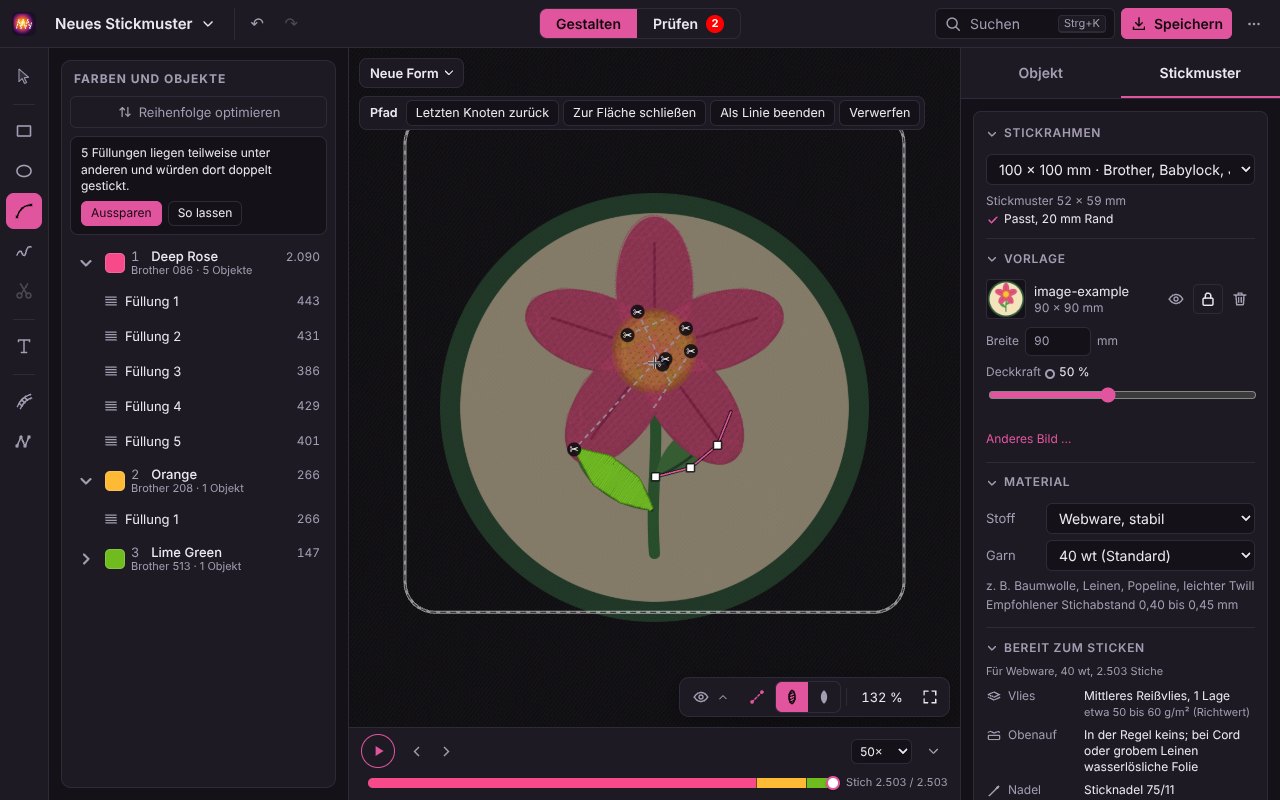
Ein Bild lässt sich unter ein Stickmuster legen, um es mit den Werkzeugen nachzuzeichnen. Es liegt abgeschwächt unter den Stichen und wird nie gestickt: Stickrahmen, Prüfung, Stickzeit und die Datei für die Maschine sehen es nicht. Im Reiter Stickmuster wählt Vorlage mit Bild wählen … eine PNG, JPG, WebP oder SVG; sie liegt dann mittig, so groß, dass sie in den Stickrahmen passt.
- Verschieben und Größe
- Solange die Vorlage frei ist, steht ein gestrichelter Rahmen um sie: innen ziehen verschiebt sie, eine Ecke ziehen ändert die Größe, das Seitenverhältnis bleibt. Objekte unter dem Zeiger gehen vor. Breite in mm stellt die Größe genau ein. Jede Änderung ist ein Schritt zum Rückgängigmachen.
- Auge, Schloss, Papierkorb
- Das Auge blendet die Vorlage aus und ein (Umschalt+B), das Schloss sperrt sie, damit sie beim Zeichnen nicht verrutscht, der Papierkorb nimmt sie weg (rückgängig machbar). Anderes Bild … tauscht das Bild aus.
- Deckkraft
- Der Regler stellt ein, wie stark das Bild durchscheint, von 10 bis 100 %. Voreingestellt sind 50 %: genug zum Nachzeichnen, ohne dass das Bild mit den Stichen konkurriert. Weniger lässt die Stiche hervortreten, mehr zeigt feine Details. Der Punkt neben dem Wert stellt zurück auf 50 %. Die Deckkraft gehört zum Stickmuster, ist aber kein Schritt zum Rückgängigmachen.
- Aus Bild umwandeln
- Im ersten Schritt von Bild umwandeln legt Nur abpausen das zugeschnittene Bild in der gewählten Breite als Vorlage unter das aktive Stickmuster (ohne Stickmuster unter ein neues), statt Stiche daraus zu machen. Ein umgewandeltes Stickmuster behält sein Bild ohnehin als Vorlage, genau unter den Stichen, ausgeblendet und gesperrt: Ein Klick aufs Auge zeigt, wie die Stiche das Bild treffen.
- Gespeichert
- Die Vorlage gehört zu ihrem Stickmuster: Sie bleibt nach dem Neuladen der Seite da, steht in der Projektdatei (auch bei Nur dieses Stickmuster) und kommt beim Öffnen mit Lage, Größe, Deckkraft, Auge und Schloss zurück.
Schrift
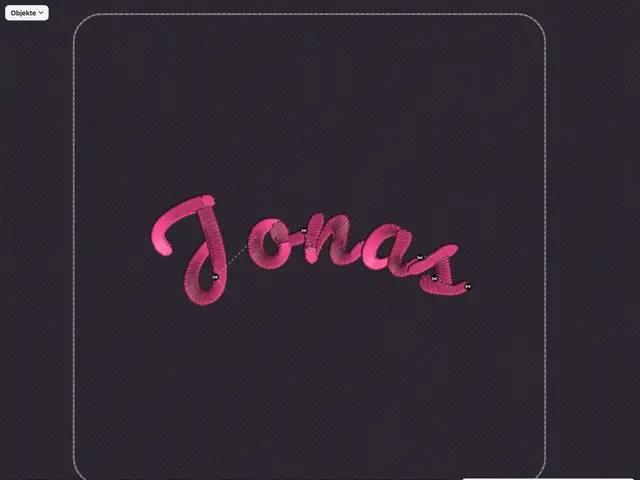
Text in der Werkzeugleiste (T) setzt einen Schriftzug unter das Stickmuster oder beginnt damit ein neues. Sein Text ist markiert, du kannst sofort lostippen. Der Schriftzug bleibt Text: Wörter, Schrift oder Höhe lassen sich später ändern, die Buchstaben werden dann an derselben Stelle neu gestickt, im selben Garn und in derselben Reihenfolge.
- Schrift: die Liste zeigt jede Schrift mit deinem Text. Hinweise sagen, was einer Schrift dafür fehlt (ein ä oder ß, nur Großbuchstaben) und ab oder bis zu welcher Höhe sie gut aussieht. In der offenen Liste probieren die Pfeiltasten eine Schrift nach der anderen gleich am Stickmuster aus. Fehlt ein Buchstabe, nennt die Karte Schriften, die alle haben.
- Höhe der Großbuchstaben in Millimetern, so hoch wie ein großes H. Der grüne Streifen unter dem Regler zeigt die Höhen, für die die Schrift gemacht ist; außerhalb sagt ein Hinweis, was passiert, und schlägt passendere Schriften vor. Satinsäulen behalten bei jeder Höhe ihre Dichte, sie werden entlang ihrer Kanten neu gestickt.
- Ausrichtung für mehrere Zeilen (Enter im Textfeld beginnt eine neue Zeile), Form gerade, im Bogen oben oder unten oder rund um einen Kreis, mit seinem Radius.
- Garn: zu Beginn das letzte Garn des Stickmusters, so kommt kein Farbwechsel dazu. Ein anderes Garn bekommt eine eigene Farbe.
- Mehr: Buchstaben-, Wort- und Zeilenabstand, Drehung, Dichte im Verhältnis zur Schrift, Unterlage und Zeilen hin und zurück (kürzere Wege).
- Kontur drumherum: eine Linie im Abstand um den ganzen Schriftzug, etwa als Rand eines Aufnähers; Abstand, Griff und was aus der Kontur wird, stehen unter Objekte.
Auf der Bühne ist ein Schriftzug ein Objekt: ein Klick wählt ihn, der Rahmen verschiebt, dreht und skaliert ihn (Skalieren setzt seine Höhe, er wird neu gestickt), die Pfeiltasten schieben ihn. Ein Doppelklick führt zu seinem Text. In der Liste steht er als ein Objekt je Buchstabe, jeder mit seinen Stichen. Einzelne Buchstaben (oder Enter) zeigt um jeden Buchstaben einen Kasten: ziehen verschiebt ihn, die Pfeiltasten schieben den gewählten, ein Regler dreht ihn. So lässt sich ein Paar von Hand unterschneiden. Esc geht zurück zum Schriftzug.
Schriftzüge bleiben im Browser und in Projektdateien erhalten. Stickdateien speichern nur die Stiche: von dort wieder geöffnet, sind die Buchstaben gewöhnliche Objekte. In Objekte umwandeln macht das mit Absicht, etwa um einzelne Stiche zu bearbeiten. Passt der Schriftzug nicht in den gewählten Stickrahmen, steht das hinter seiner Größe.
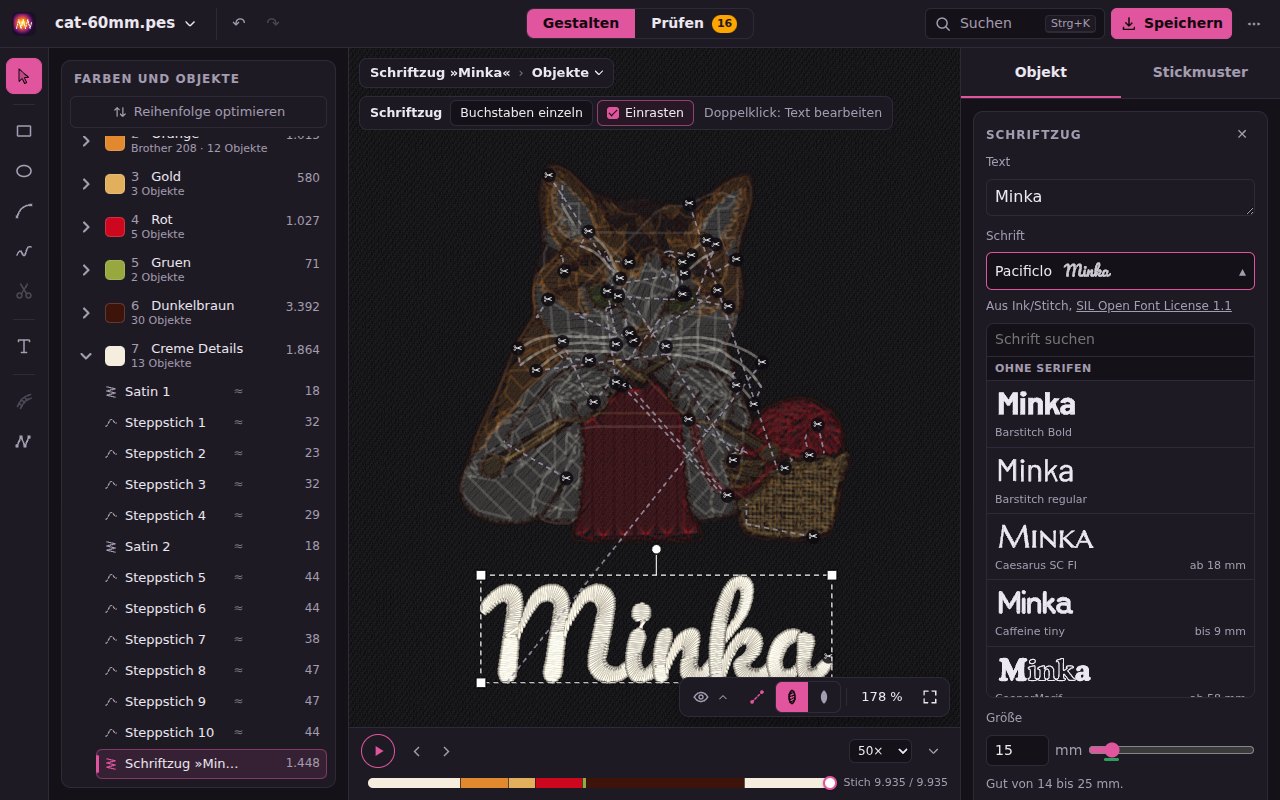
Die 41 Schriften und ihre Lizenzen
Die Schriften stammen aus Ink/Stitch (Commit c7e3a05), für heatstitch umgewandelt. Dabei sind nur Schriften, deren Lizenz Nutzung und Weitergabe in einer MIT-lizenzierten App erlaubt: SIL Open Font License, CC BY und gemeinfreie. Jeder Lizenztext ist verlinkt; die Schriften dürfen für deine Stickereien verwendet werden, auch gewerblich.
| Schrift | Art | Gute Höhe | Lizenz |
|---|---|---|---|
| AGS Γαραμου Garamond | Mit Serifen | 15–29 mm | OFL 1.1 |
| Allegria 20 | Schreibschrift | 10–40 mm | OFL 1.1 |
| Allegria 55 | Schreibschrift | 22–77 mm | OFL 1.1 |
| Amitaclo | Schreibschrift | 18–36 mm | OFL 1.1 |
| Apex Simple AGS | Mit Serifen | 24–42 mm | OFL 1.1 |
| Art Nouveau | Mit Serifen | 19–35 mm | OFL 1.1 |
| Auberge Marif | Schreibschrift | 21–50 mm | OFL 1.1 |
| Barstitch Bold | Ohne Serifen | 12–31 mm | OFL 1.1 |
| Barstitch regular | Ohne Serifen | 12–36 mm | OFL 1.1 |
| Bathaus FI | Zierschrift | 24–45 mm | OFL 1.1 |
| Caesarus SC FI | Ohne Serifen | 18–126 mm | OFL 1.1 |
| Caffeine tiny | Ohne Serifen | 4–9 mm | OFL 1.1 |
| Cats | Zierschrift | 28–60 mm | OFL 1.1 |
| Chicken Little KOR | Mit Serifen | 16–63 mm | OFL 1.1 |
| Chicken Scratch | Schreibschrift | 15–22 mm | OFL 1.1 |
| Cogs KOR | Zierschrift | 30–46 mm | CC BY 4.0 |
| CooperMarif | Ohne Serifen | 58–348 mm | OFL 1.1 |
| Digory Doodles Bean | Schreibschrift | 18–37 mm | OFL 1.1 |
| Excalibur KOR | Ohne Serifen | 9–24 mm | Gemeinfrei |
| Fold Ink/Stitch (nur Großbuchstaben) | Zierschrift | 51–379 mm | OFL 1.1 |
| Glacial Tiny 60 AGS | Ohne Serifen | 3–8 mm | OFL 1.1 |
| Magnolia KOR | Schreibschrift | 16–24 mm | OFL 1.1 |
| MAM Script | Schreibschrift | 18–46 mm | OFL 1.1 |
| Manga Impact | Ohne Serifen | 8–41 mm | OFL 1.1 |
| Marifenda | Schreibschrift | 24–48 mm | OFL 1.1 |
| Millimarif-bold20 | Ohne Serifen | 16–30 mm | OFL 1.1 |
| Mimosa Medium | Zierschrift | 21–42 mm | OFL 1.1 |
| Montecarlo | Schreibschrift | 27–50 mm | OFL 1.1 |
| Néon blinking | Zierschrift | 20–58 mm | OFL 1.1 |
| Pacificlo | Schreibschrift | 14–25 mm | OFL 1.1 |
| Paquerette | Zierschrift | 23–28 mm | Gemeinfrei |
| Pisankris | Zierschrift | 20–40 mm | OFL 1.1 |
| Pixel 10 | Ohne Serifen | 25–76 mm | OFL 1.1 |
| Roaring Twenties KOR | Zierschrift | 11–23 mm | OFL 1.1 |
| Roman AGS | Mit Serifen | 20–33 mm | OFL 1.1 |
| Sacramarif | Schreibschrift | 13–24 mm | OFL 1.1 |
| Stebor AGS | Schreibschrift | 16–30 mm | OFL 1.1 |
| TT Directors | Ohne Serifen | 9–26 mm | OFL 1.1 |
| TT Masters | Ohne Serifen | 9–27 mm | OFL 1.1 |
| Violin Serif | Mit Serifen | 23–34 mm | OFL 1.1 |
| Кирилиця | Ohne Serifen | 8–28 mm | OFL 1.1 |
Prüfen
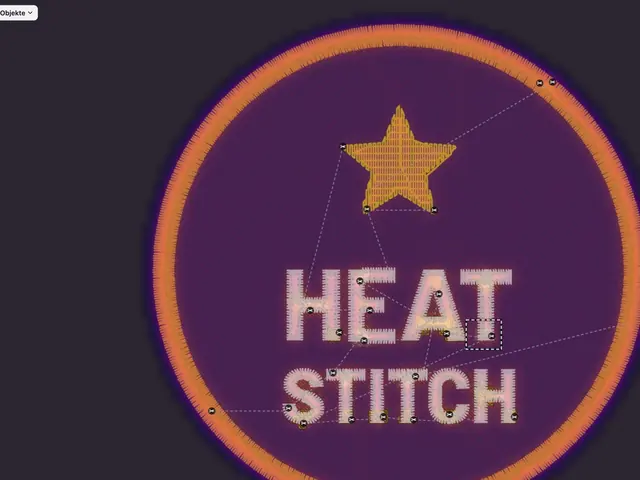
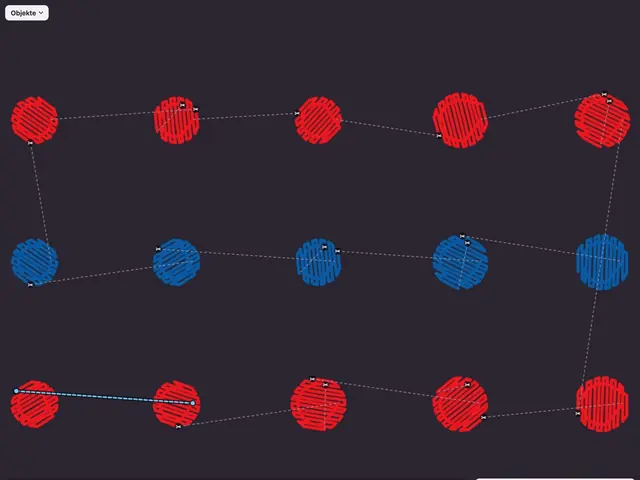
Prüfen (2) zeigt das Stickmuster als Dichtekarte und sagt, ob es auf deinem Stoff gut wird. Die Prüfung läuft, sobald eine Datei geladen ist; der Reiter oben trägt die Zahl der offenen Befunde. Stoff und Garn stellst du in der Karte Stickmuster unter Material ein; sie gelten für dieses Stickmuster und werden mit ihm gespeichert. Die Grenzen gelten für 40 wt auf stabiler Webware und werden für das gewählte Material skaliert: Strick, Frottee, empfindliche Stoffe und Leder vertragen weniger, feines Garn etwas mehr, dickes Garn deutlich weniger. So wird geprüft in der Karte Stickmuster erklärt jede Regel mit den Zahlen für dein Material und lässt einzelne Prüfungen abschalten.
Klappt das?
Die Ampel oben in der Karte sagt in einem Wort, wie es wird: Klappt, Mit Vorsicht oder Riskant, jeweils für den gewählten Stoff. Die Reihe der Stoffe darunter (Webware, Jeans, Kappe, Strick, Fleece, Frottee, Leicht, Durchsichtig, Leder) zeigt das Urteil für jeden; ein Klick prüft für diesen Stoff. Rot wird es, wenn eine zusammenhängende kritische Stelle größer als ein paar Quadratmillimeter ist; viele kleine Stellen ergeben höchstens Gelb, praxisübliche und quittierte Stellen zählen nicht. Darunter steht je Art, was zählt: Dichte, Einstiche, Lücken und Lange Stiche, mit der Fläche in mm² und der Zahl der Stellen; ein Klick springt zur schlimmsten.
Lösungen suchen rechnet für jede Art eine Lösung aus (bei großen Stickmustern kann das bis etwa eine Minute dauern, deshalb startet es auf Klick). Dann zeigt jede Zeile, was sich beheben lässt: Beheben ändert nur, was man nicht oder kaum sieht, im ganzen Stickmuster und in einem Schritt; Alles beheben nimmt alle Arten zusammen. In Gestalten sagt danach ein Hinweis Von der Korrektur geändert in der Karte Objekt in Worten, was Beheben an einem Objekt gesetzt hat. Was danach noch bleibt, geht nur sichtbar: Vorschlag zeigt vorher und nachher nebeneinander, und erst Übernehmen ändert etwas. Korrektur zurücknehmen gibt den geänderten Objekten genau ihre Stiche und Einstellungen von vorher zurück, auch nach dem Speichern, bis du ein Objekt selbst änderst.
Befunde
| Prüfung | Erkennt | Vorsicht / Kritisch (Webware, 40 wt) |
|---|---|---|
| Garndichte | Zu viele übereinanderliegende Lagen, die Hauptprüfung | 7 / 12 mm/mm² bei Füllstich, bis 15 / 17,5 bei reinem Satin |
| Kurzstich-Häufung | Garnknäuel, Knoten | 8 Stiche unter 1 mm in einer Zelle: Vorsicht auf Webware und Kappen, Kritisch auf anderen Stoffen |
| Perforation (nur Leder) | Löcher so dicht, dass sie das Material schwächen | 6 / 9 Löcher im Umkreis von 1 mm |
| Deckung und Lücken | Stoff scheint durch eine zu lockere Lage; zwischen zwei Objekten öffnet sich eine Lücke, wenn der Faden den Stoff zusammenzieht | nur Vorsicht |
| Lange Stiche | Stiche, die hängen bleiben können | nur Vorsicht, ab 10 mm auf Webware, 7 bis 8 mm auf anderen Stoffen |
Die Dichte wird auf einem feinen Raster gemessen, jede 1-mm-Zelle übernimmt den Spitzenwert. So werden schmale Säulen wie Schrift nicht weggemittelt. Zusammenhängende markierte Zellen bilden eine Zone, ihre Stufe ist die der schlimmsten Zelle. Unter Befunde stehen die Zonen als Liste, mit den Filtern Alle, Kritisch, Vorsicht und Unkritisch; ein Klick auf eine Zone zoomt hin, N und Umschalt+N gehen sie durch, V blendet die Markierungen auf der Bühne aus. Beim Überfahren zeigt der Tooltip den Prüfwert und die dort geltenden Grenzen.
Manche Funde sind praxisüblich: kleine Stellen (Satin-Enden, Übergänge, Wendepunkte), kompakte Satin-Übergänge, wo zwei Säulen sich treffen, und Kurzstich-Häufungen auf Webware und Kappen. Sie bleiben in der Liste und sind grau markiert, zählen aber nicht zum Urteil, und die Korrektur lässt sie in Ruhe. Trotzdem prüfen zählt eine davon wieder mit. Jede andere Zone lässt sich quittieren, wenn sie so bleiben soll. Perforation zählt immer.
Heatmap
- Garnlänge (mm/mm²)
- Jeder Stich wird exakt auf die Rasterzellen verteilt, die er durchläuft. Zu viel davon macht Stickereien steif, wellig oder brettartig. Eine Füllstichlage mit 0,4 mm Abstand hat 2,5 mm/mm².
- Einstiche (1/mm²)
- Nadellöcher pro Fläche. Wichtig bei Leder, Kunstleder und empfindlichen Stoffen.
- Rasterzelle, Glättung, Skala-Maximum
- Unter Feineinstellungen im Abschnitt Heatmap. Sie ändern nur das Bild, nie die Prüfung. Die Farbskala ist absolut, zwei Dateien mit gleichem Maximum lassen sich direkt vergleichen. Ungetrimmte Sprünge als Garn zählen rechnet lose Sprungfäden mit.
- Stichplan
- Stichplan einblenden zeichnet die Stiche in Garnfarben über die Heatmap, mit Realistische Fäden als runde, gedrehte Fäden mit Schatten. Die Markierungen (Sprünge, Schnitte, Einstiche) erscheinen mit.
Sprünge und Schnitte
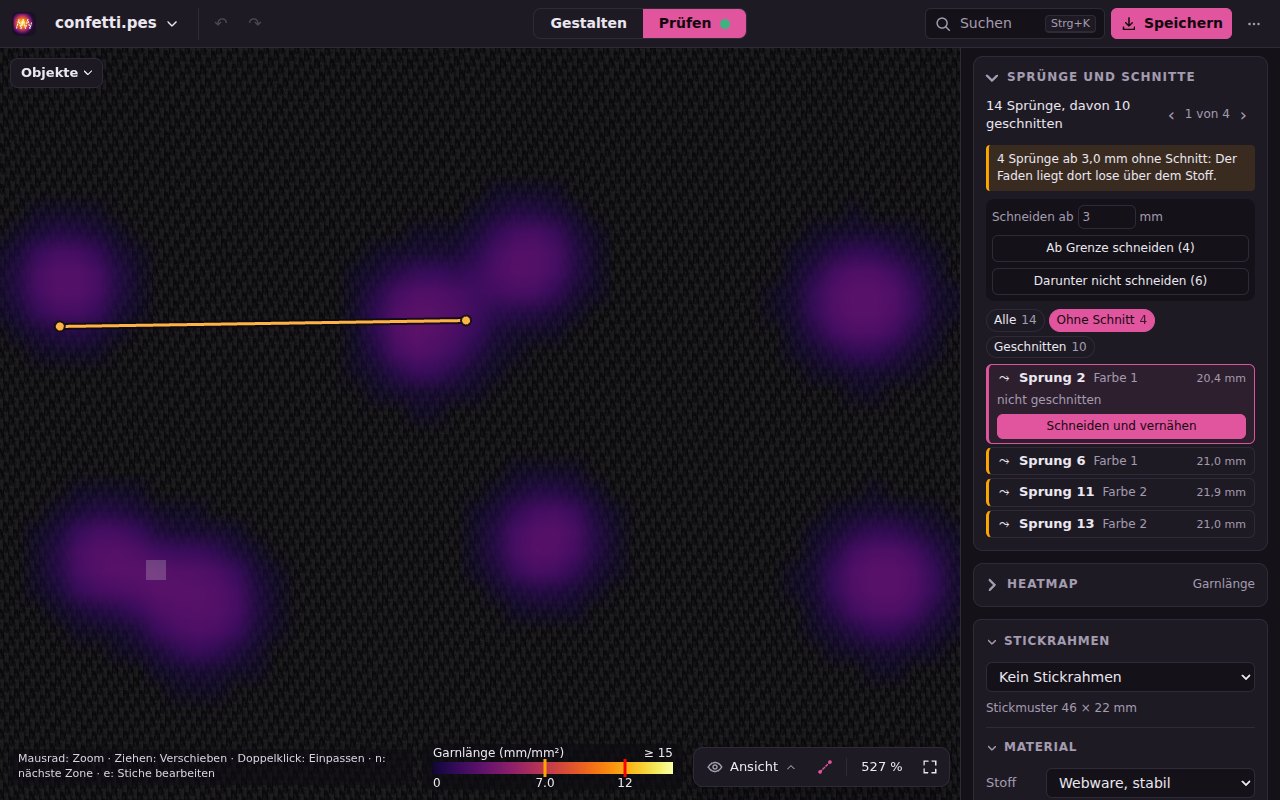
Der Abschnitt Sprünge und Schnitte zeigt jeden Sprung zwischen zwei Stichfolgen einer Farbe, mit Länge und ob die Maschine dort schneidet. Farbwechsel stehen nicht darin, dort hält die Maschine ohnehin. Ein Klick auf einen Sprung in der Liste oder auf der Bühne zeigt ihn. Die Schalter Alle, Ohne Schnitt und Geschnitten über der Liste zeigen nur die Sprünge, um die es gerade geht.
- Schneiden und vernähen: Einige Vernähstiche sichern den Faden vor dem Sprung, der Faden wird geschnitten, und Anstiche beginnen die nächste Folge. Vorhandene Vernähstiche werden erkannt und nicht doppelt gesetzt.
- Nicht schneiden: Schnitt und Vernähstiche um den Sprung entfallen, die Maschine zieht den Faden mit. Das spart Zeit bei kurzen Sprüngen, die später überstickt werden.
- Alle auf einmal nach Länge: Ab Grenze schneiden schneidet jeden ungeschnittenen Sprung ab der gewählten Länge, Darunter nicht schneiden entfernt die Schnitte darunter. Ein Hinweis warnt, wenn lange Sprünge nicht geschnitten werden, denn dann liegt der Faden lose auf dem Stoff.
DST schreibt einen Schnitt als drei Sprünge, PES mit seinem Schnitt-Flag; beide lesen sich gleich zurück. Was JEF daraus macht, steht unter Speichern.
Korrektur (Beta)
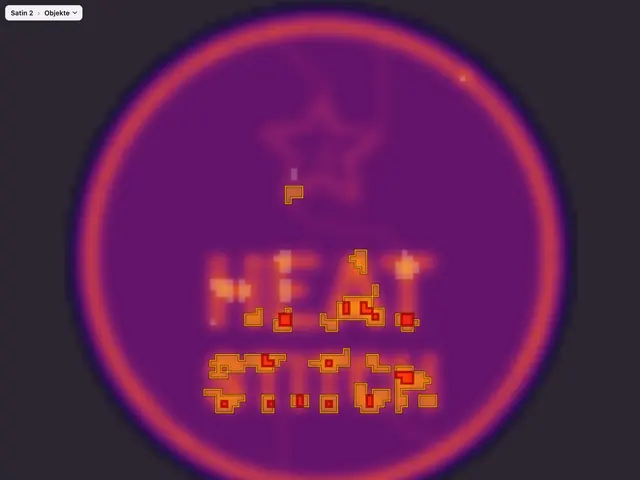
Die Ampel behebt das Übliche in einem Klick. Der Abschnitt Korrektur darunter ist der Werkzeugkasten dahinter, für alle, die mitreden wollen. Er ist eine Beta-Funktion und wird noch verbessert: Ergebnis im Vergleich prüfen und vor dem Sticken einen Probestick machen.
Vorschläge
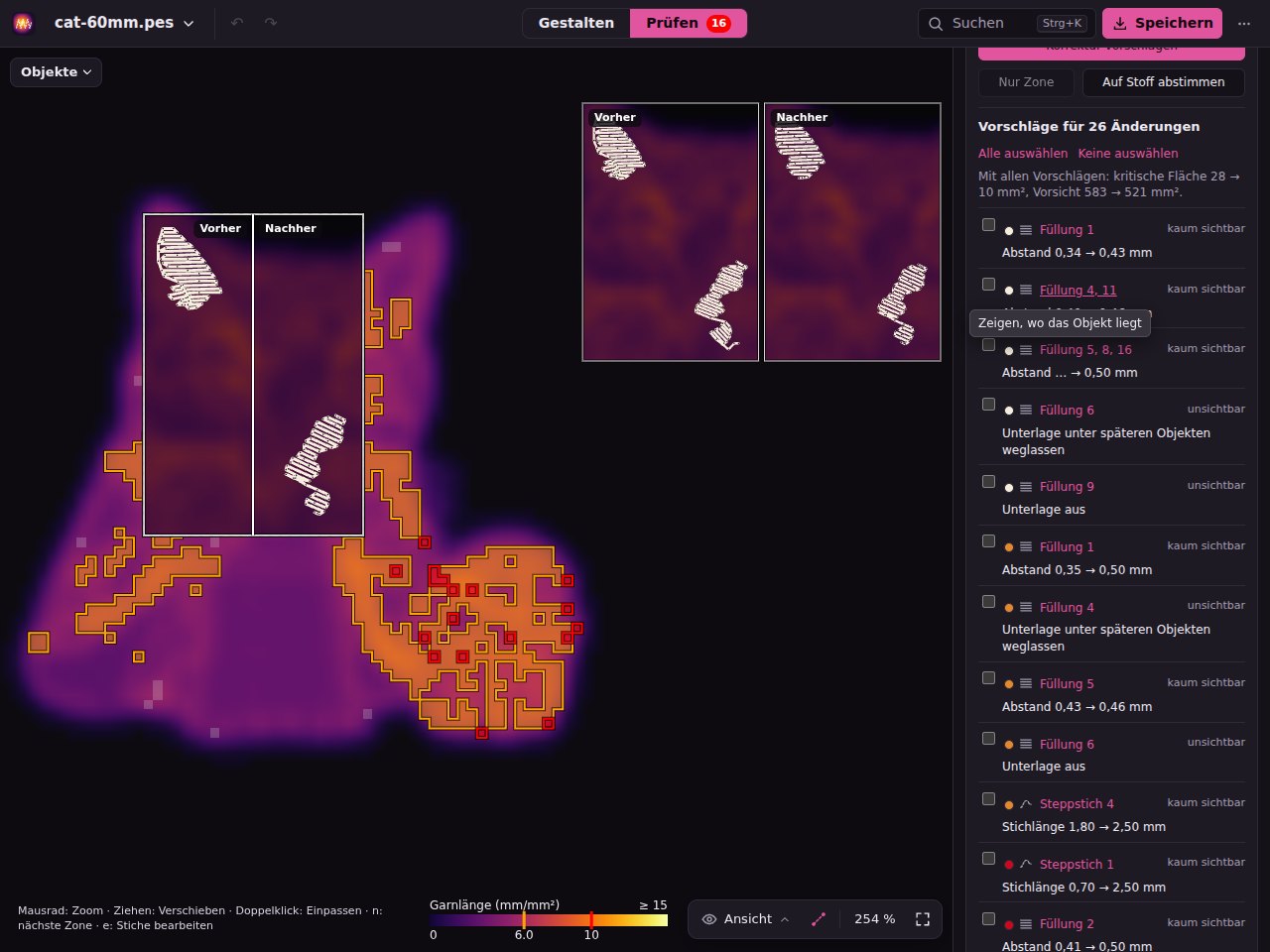
Ziel (Nur Kritisch, der Standard, oder Keine Warnung) und Fokus (Beides, Fadendichte oder Lochdichte) wählen und Korrektur vorschlagen drücken, wahlweise mit Nur Zone für die gewählte Zone. Die Korrektur denkt wie ein Digitalisierer: Sie schiebt keine Stiche herum, sondern sucht für jedes betroffene Objekt bessere Einstellungen, probiert sie an der Stelle aus und behält nur, was das Ergebnis besser macht. Stichart, Muster und Form bleiben immer. Nichts ändert sich, bevor du wählst, und eine geladene Stickdatei wird beim Laden nie verändert.
Die Karte hat eine Zeile je Objekt mit Garn, wie sehr man die Änderung sieht (unsichtbar, kaum sichtbar, sichtbar), was sie ändert, etwa Abstand 0,41 → 0,48 mm, und wogegen sie hilft. Anfangs ist nichts angehakt: Mit dem Zeiger auf einer Zeile vergleicht die Bühne vorher und nachher. Im Rahmen des Objekts zeigt die linke Hälfte es, wie es ist, die rechte, wie es würde; ein kleines Objekt erscheint zusätzlich vergrößert oben auf der Bühne. Wer den Zeiger seitlich über die Zeile bewegt, schiebt die Trennlinie mit. Ein Klick auf den Namen hält den Vergleich fest und zoomt hin; ein zweiter Klick oder Esc löst ihn. Anhaken, was du willst, oder Alle auswählen. Ausgewählte übernehmen übernimmt die angehakten Zeilen in einem Schritt, ein Rückgängig nimmt alles zurück. Danach stehen die neuen Werte in den Stich-Einstellungen des Objekts, mit einem Hinweis, was die Korrektur geändert hat.
- Unterlage: keine unter kleinen Füllungen und schmalen Satins, Mittellauf statt Zickzack unter schmalen Säulen, einlagig statt gekreuzt, und weggelassen, wo spätere Objekte die Füllung decken.
- Aussparen unter späteren Formen; unter einer Satinkante reicht die Füllung noch um einen Anteil der Kantenbreite hinein.
- Satin: kurze Stiche in Kurven, Abstand nach Breite, lange Stiche geteilt.
- Abstand bis zum für das Material empfohlenen Wert, nie darüber hinaus; wo Stoff durchscheint oder Lücken aufgehen, ein engerer Abstand oder eine Unterlage.
- Kanten (Zugausgleich) etwas breiter, wo die Reihen am Umriss Lücken lassen; Steppstich: Stichlänge.
Wo keine Einstellung hilft oder die Form einer fremden Datei unsicher erkannt ist, kürzt die Zeile Feinkorrektur an den Stichen Füllenden, dünnt verdeckte Reihen aus und trennt Einstiche um höchstens 0,3 mm. Praxisübliche und quittierte Zonen bleiben, wie sie sind.
Auf Stoff abstimmen
Auf Stoff abstimmen zeigt, welche Einstellungen zum gewählten Stoff und Garn besser passen: Abstand im empfohlenen Bereich, Unterlage nach Größe, lange Satinstiche geteilt, Zugausgleich nach Stoff. Wählst du einen anderen Stoff, kommt die Karte von selbst. Was in heatstitch entsteht (umgewandelte Bilder, gezeichnete Formen, Schrift), bekommt diese Regeln von Anfang an.
Von Hand
Stiche von Hand (E) in Prüfen: beim Hineinzoomen erscheinen die Einstiche. Klick wählt aus, Umschalt+Ziehen wählt ein Rechteck, Strg+A alles. Dann ziehen, mit den Pfeiltasten verschieben, per Doppelklick einfügen, löschen oder die Auswahl um 25, 33 oder 50 % ausdünnen. Anders als in Gestalten darf die Auswahl hier mehrere Objekte umfassen.
Vergleich
Sobald sich etwas geändert hat, teilt Mit Original vergleichen (C) die Ansicht: links das Original, rechts die aktuelle Fassung, mit verschiebbarer Trennlinie und einer Tabelle mit Stichen, Garnlänge, markierter Fläche und Spitzendichte.
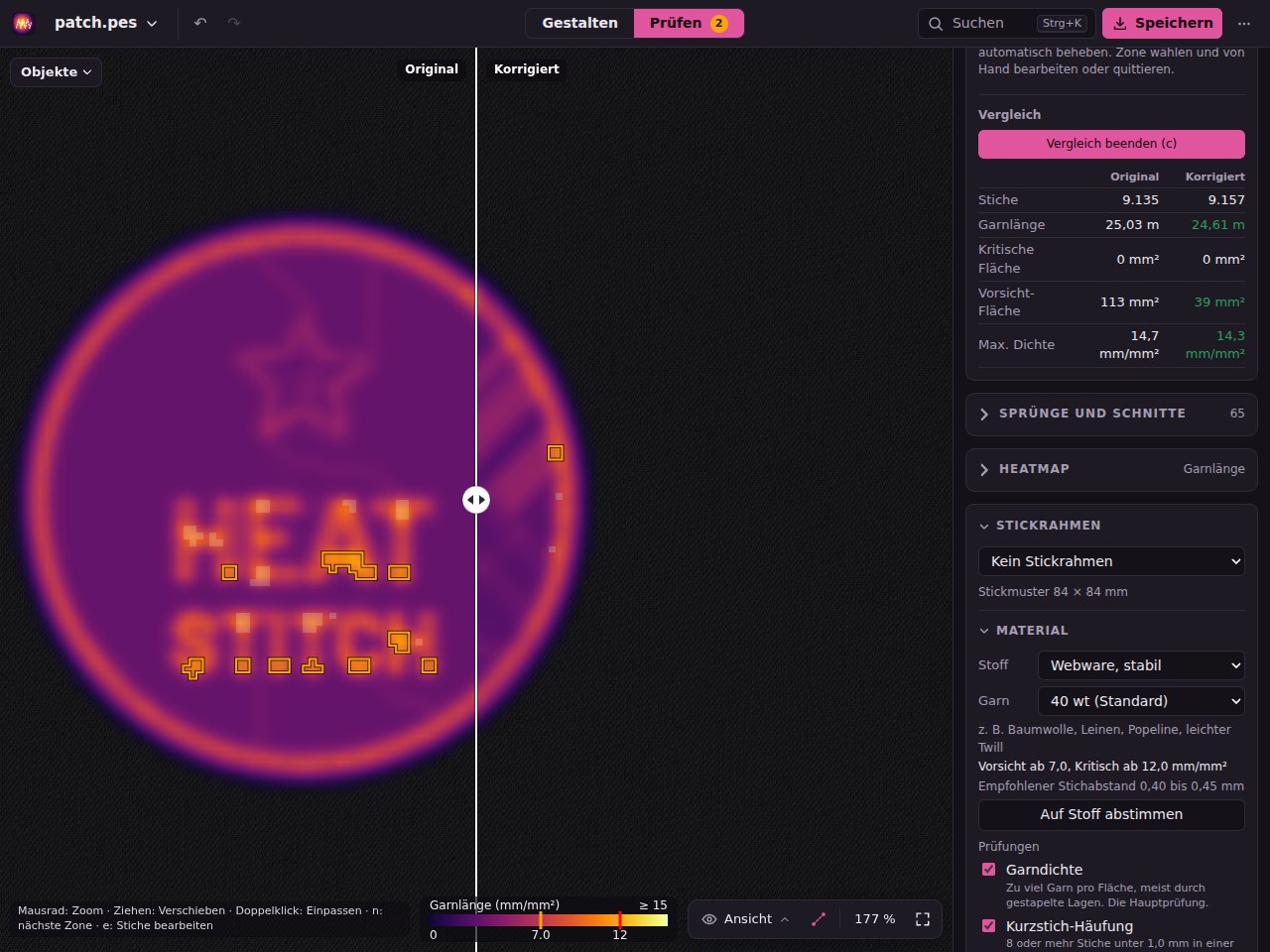
Bild umwandeln
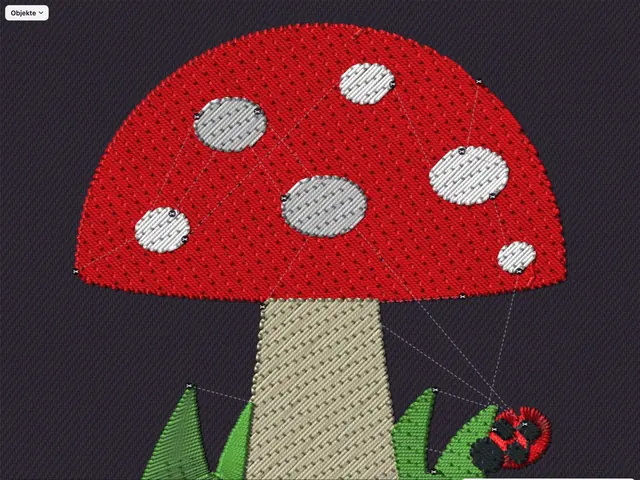
Bild umwandeln (auf der Startseite, im Stickmuster-Menü oder 3) macht aus einem beliebigen Bild ein Stickmuster: PNG, JPG, WebP oder SVG, Logos ebenso wie Fotos. Der Assistent führt in drei Schritten durch, Zurück und Weiter wechseln, Abbrechen führt zurück zum Gestalten, Bild und Einstellungen bleiben für später da.
- 1. Bild wählen
- Das Bild ins Feld ziehen oder Beispielbild laden drücken. Nach dem Laden bleibt dieser Schritt offen, und um das Bild liegt ein Rahmen: Ecken und Kanten ziehen schneidet es zu, innen ziehen verschiebt den Ausschnitt, außerhalb wird abgedunkelt. Gestickt wird nur, was im Rahmen liegt. Auf Motiv zuschneiden schneidet einen einfarbigen oder durchsichtigen Rand um das Motiv von selbst ab, Ganzes Bild hebt den Zuschnitt auf. Breite in mm legt die Größe des Stickmusters fest und gilt für den Ausschnitt, die Höhe daneben folgt schon beim Ziehen. Das Bild selbst bleibt ganz, so lässt sich der Rahmen später wieder weiten; Strg+Z nimmt einen Zuschnitt zurück, und er wird im Projekt mitgespeichert. Für Fotos schlägt Bild mit KI vorbereiten einen Weg vor: das Bild im eigenen KI-Chat hochladen, der Bilder bearbeiten kann, den fertigen Prompt einfügen (er richtet sich nach Breite und Farbanzahl) und das Ergebnis hier laden. heatstitch selbst schickt dabei nichts weg.
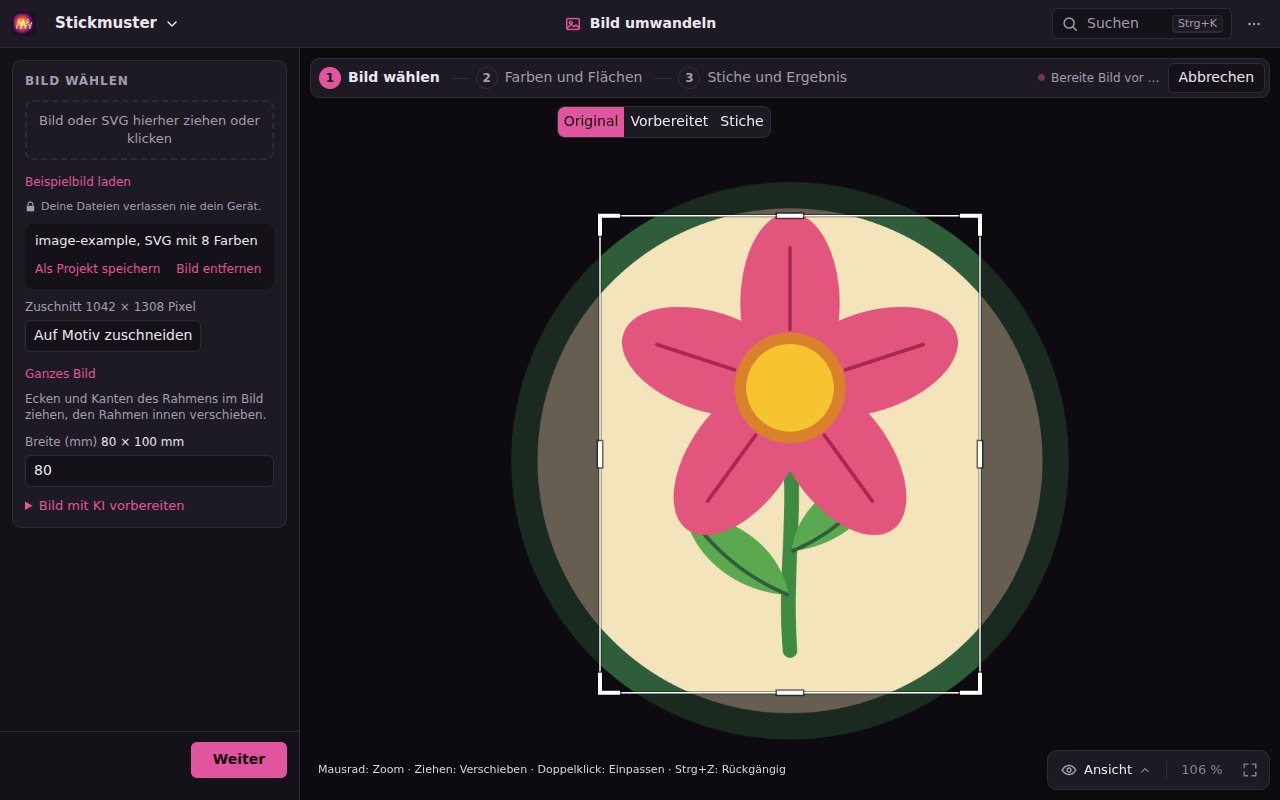
Der Rahmen um die Blüte: Was außerhalb liegt, ist abgedunkelt und wird nicht gestickt. Links steht der Zuschnitt in Pixeln, und die Breite gilt für den Ausschnitt. - 2. Farben und Flächen
- Das Bild wird auf wenige Garnfarben reduziert (Höchstens Farben): Ähnliche Farben werden zusammengelegt, kleine auffällige wie Augen bleiben. Vereinfachen glättet Fotos zu Flächen und erhält dabei die Kanten; bei Fotos schaltet es sich von selbst ein. Flächen unter Kleinste Fläche gehen in der Nachbarfläche auf, dünne Säume der Kantenglättung verschwinden, und Hintergrund weglassen lässt den Rand frei. Mit Brother-Garnfarben wird jede Farbe zum nächstliegenden Garn der Palette. In der Liste Farben lässt das Häkchen eine Farbe weg, das Farbfeld wählt ein anderes Garn und → legt sie mit einer anderen zusammen; ein ≠ warnt, dass kein Garn nah an der Bildfarbe liegt. Mit dem Pinsel (Malen, Radieren) färbst du Flächen von Hand um oder nimmst heraus, was nicht gestickt werden soll. Die Bühne zeigt dabei Original, Vorbereitet (das Bild, wie es gestickt wird) oder Stiche.
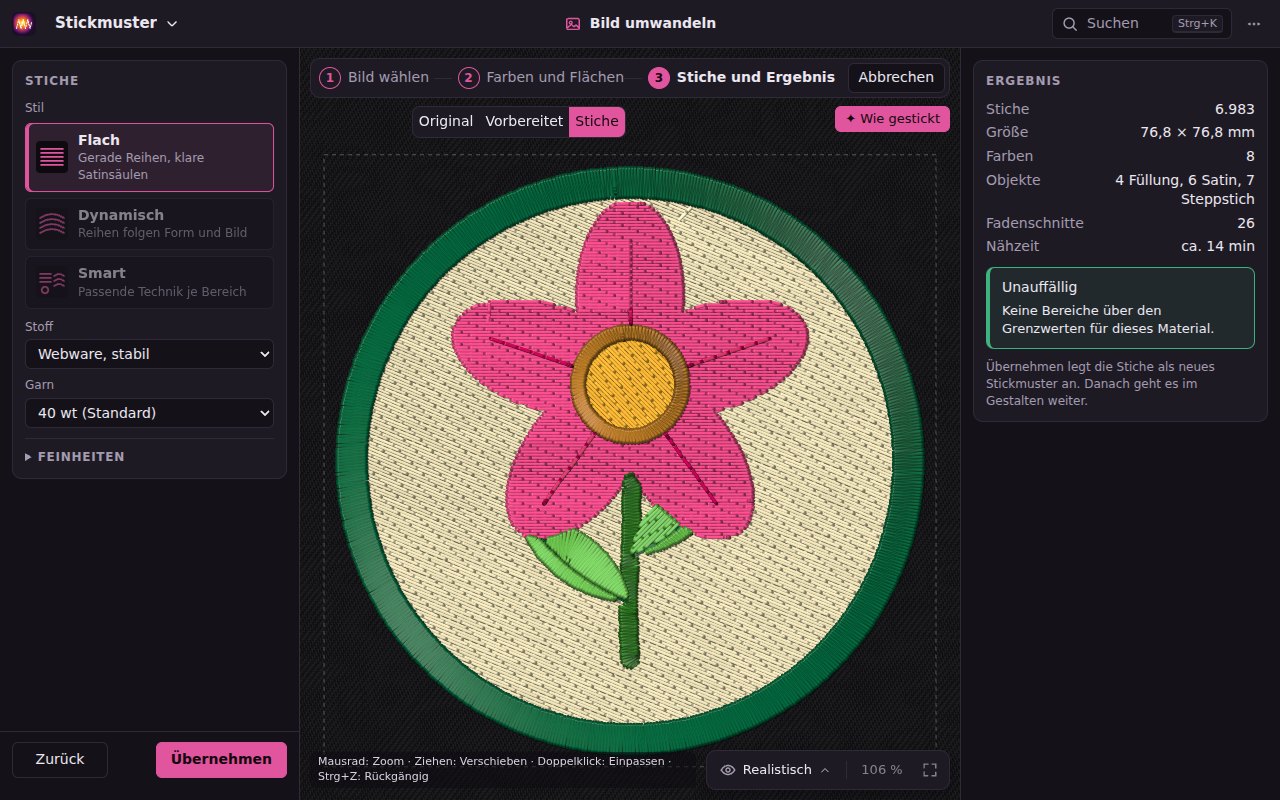
- 3. Stiche und Ergebnis
- Der Stil bestimmt, wie die Flächen gestickt werden. Flach (Standard) stickt jede Fläche mit geraden Reihen in einem Winkel, ruhig und gleichmäßig wie ein Logo. Der gewählte Stil zeigt neben seinem Namen einen kleinen Ring, bis die Stiche fertig sind; Smart braucht dafür ein paar Sekunden, und wer danach die Technik eines Bereichs umstellt, wartet nur auf diesen Bereich. Dynamisch lässt die Füllreihen dem Bild folgen, wie Fell, Haare oder Striche, in einfarbigen Flächen entlang der Form; wo sich die Richtung in einer Fläche ändert, biegen sich die Reihen. Smart gibt jedem Bereich die passende Technik: ruhige Flächen gerade Reihen, kleine runde Flächen Satin quer, Flächen mit Fell oder Haar Reihen, die dem Bild folgen, Striche Satinsäulen, und Formen wie ein Stern, ein Blatt, ein Tropfen, ein Rahmen oder ein Blockbuchstabe Satin in Abschnitten: zerlegt, wie man es beim Punchen von Hand tut, Zacken von der Basis zur Spitze, Rahmen auf Gehrung an den Ecken, Blätter längs ihrer Ader, mit Satin bis zur Satin bis Breite. Die Technik lässt sich auch für Striche und Linien wählen, die sich verzweigen oder schließen. Die Liste Bereiche zeigt jeden Bereich mit seinem Buchstaben im Bild und seiner Technik; dort stellst du eine Zeile um, und Smart nimmt wieder, was Smart wählt. Stoff und Garn sind das Material, nach dem sich Abstand und Zugausgleich richten; unter Feinheiten liegen eigene Werte dafür, Satin bis Breite und die Max. Abweichung. Jede Fläche bekommt den Stich, der zu ihrer Form passt: breite Flächen Tatami-Füllstich mit Unterlage, schmale Striche Satinsäulen, Linien unter 1 mm Steppstich. Gestickt wird die größte Farbe zuerst, aneinanderstoßende Objekte überlappen 0,2 mm, lange Sprünge werden mit Vernähstichen geschnitten.
- Ergebnis
- Die Karte Ergebnis nennt Stiche, Größe, Stickzeit und die Ampel für das Material; passt das Stickmuster nicht in den gewählten Stickrahmen, steht das hier. Übernehmen legt es als neues Stickmuster an und führt zurück nach Gestalten; das Bild bleibt als ausgeblendete Vorlage genau unter den Stichen. Dort lässt es sich ansehen, bearbeiten, prüfen und für die Maschine speichern; seine Objekte behalten Form und Einstellungen.
- SVG-Dateien
- Eine auf das Fenster gezogene SVG öffnet sich in Gestalten, Form für Form in der Reihenfolge gestickt, in der die Datei sie malt: Jede Form bleibt ganz, auch wo eine andere sie abdeckt, und behält ihre Kurven für die Ebene Form. Überdeckungen werden zum Aussparen angeboten, nie ungefragt entfernt. Unter Bild umwandeln geöffnet, wird eine SVG ebenfalls als Formen gelesen: Jede Farbe der Datei wird ein Garn (ein Verlauf seine mittlere Farbe), Formen behalten ihren genauen Umriss, und was unter anderen Formen verdeckt liegt, wird weggelassen. Eine Größe in mm, cm oder Zoll wird zur Breite. Eine Form mit Fläche und Strich wird eine Füllung mit Umrandung im Garn des Strichs. Linien werden je nach Breite Steppstich oder Satin; Linien dünner als 0,4 mm werden als Steppstich gestickt, statt verloren zu gehen. SVGs mit Text, Beschneidungspfaden oder Masken werden aus ihren Farben gestickt; SVGs mit eingebetteten Fotos oder mehr als 48 Farben werden wie ein Bild behandelt.
- Max. Abweichung
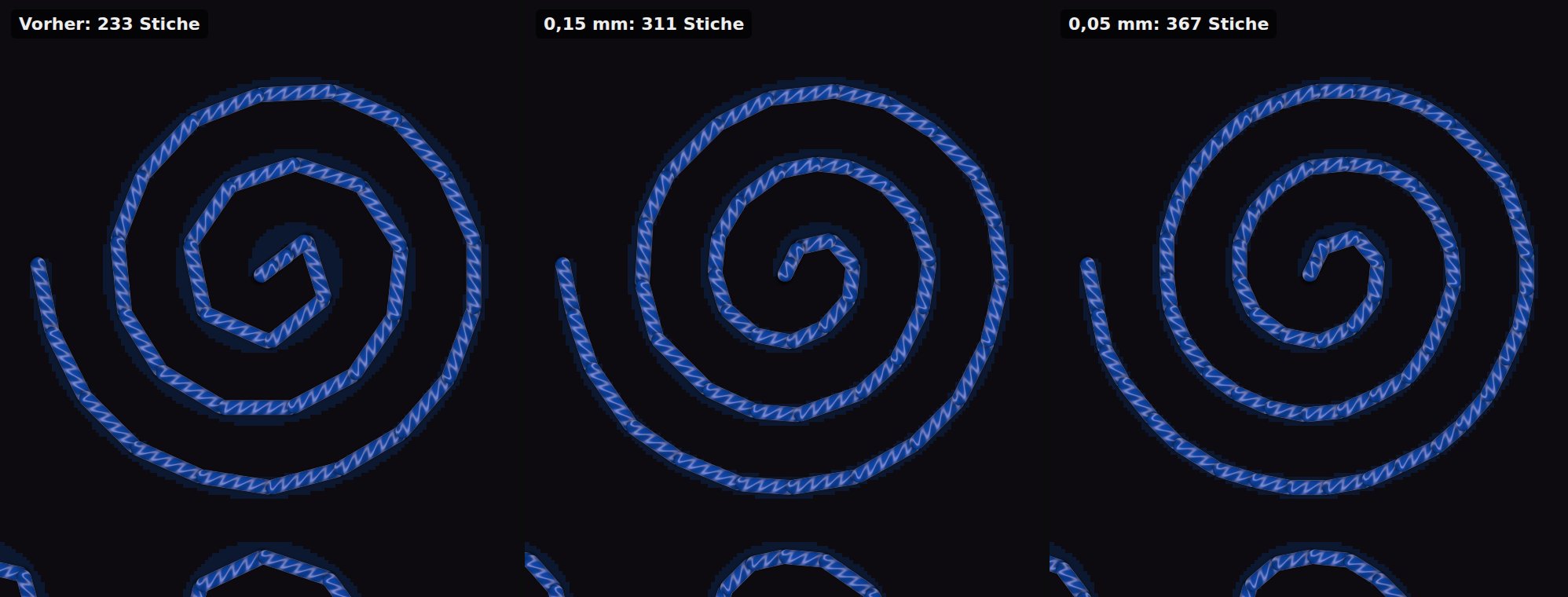
- So weit darf ein Stich höchstens neben der Linie oder Kante liegen, der er folgt. Ein gerader Stich schneidet jede Kurve ab. Steppstiche, der Lauf unter schmalen Satinsäulen und gebogene Füllreihen bekommen deshalb in engeren Kurven kürzere Stiche, bis keiner weiter danebenliegt. Gerade Strecken behalten ihre Stichlänge, und kein Stich wird kürzer als 1 mm. Voreingestellt sind 0,15 mm; kleiner macht Kurven genauer und kostet Stiche, größer spart Stiche.
Ansicht
Das Auge unten rechts auf der Bühne öffnet das Ansicht-Menü. Es gilt in Gestalten und Prüfen.
- Realistische Fäden
- Runde, gezwirnte Fäden mit Schatten (WebGL2), so breit wie die Fadenbreite, die der Garnstärke des Materials folgt. Echtes Garn glänzt quer zu seinen Fasern: Mit Licht folgt Maus und Neigung kommt das Licht aus der Richtung des Zeigers oder der Neigung des Handys, und Satinsäulen und Füllreihen leuchten je nach Stichrichtung auf, wie beim Drehen eines Aufnähers in der Hand. Beim Bild umwandeln läuft das Licht beim ersten Ergebnis einmal herum; Wie gestickt holt das zurück.
- Stiche färben nach
- Garnfarbe, Reihenfolge, Stichart oder Stichlänge, siehe Ablauf und Farben.
- Hintergrund und Stoff
- Hintergrund ist die Farbe hinter den Stichen, etwa die des Kleidungsstücks, auch eine eigene. Stoff zeigt dazu das Material mit Licht und Schatten wie die Fäden: Webware, Kappe, Strick, Frottee, feiner Stoff oder Leder. Es ist dasselbe Material wie in der Karte Stickmuster, eine Wahl hier stellt auch die Prüfung um. Beides wird im Projekt gespeichert.
- Markierungen
- Sprünge gestrichelt, Lose Sprungfäden (Sprünge ohne Schnitt, gezeichnet wie der Faden dann über dem Stoff liegt), Fadenschnitte (✂), nummerierte Farbwechsel, Start und Ende sowie Einstiche, sobald weit genug hineingezoomt ist. H blendet alle auf einmal aus und behält deine Auswahl; lose Sprungfäden bleiben, denn so liegt der Faden. Einen Sprung auf der Bühne anklicken geht nur, solange seine Linie zu sehen ist.
- Stiche oder Formen
- Der Schalter Stiche | Formen unten rechts auf der Bühne neben den Markierungen (Taste S, auch als Formen statt Stiche im Ansicht-Menü) zeigt Füllungen als flache Farbflächen, Satins als ganze Flächen und gezeichnete Linien als Band in ihrer Breite, zum Anordnen vieler Formen, Echo und Schatten ebenso. Der Augen-Knopf nennt dann Formen, damit flache Flächen nicht wie ein Fehler aussehen.
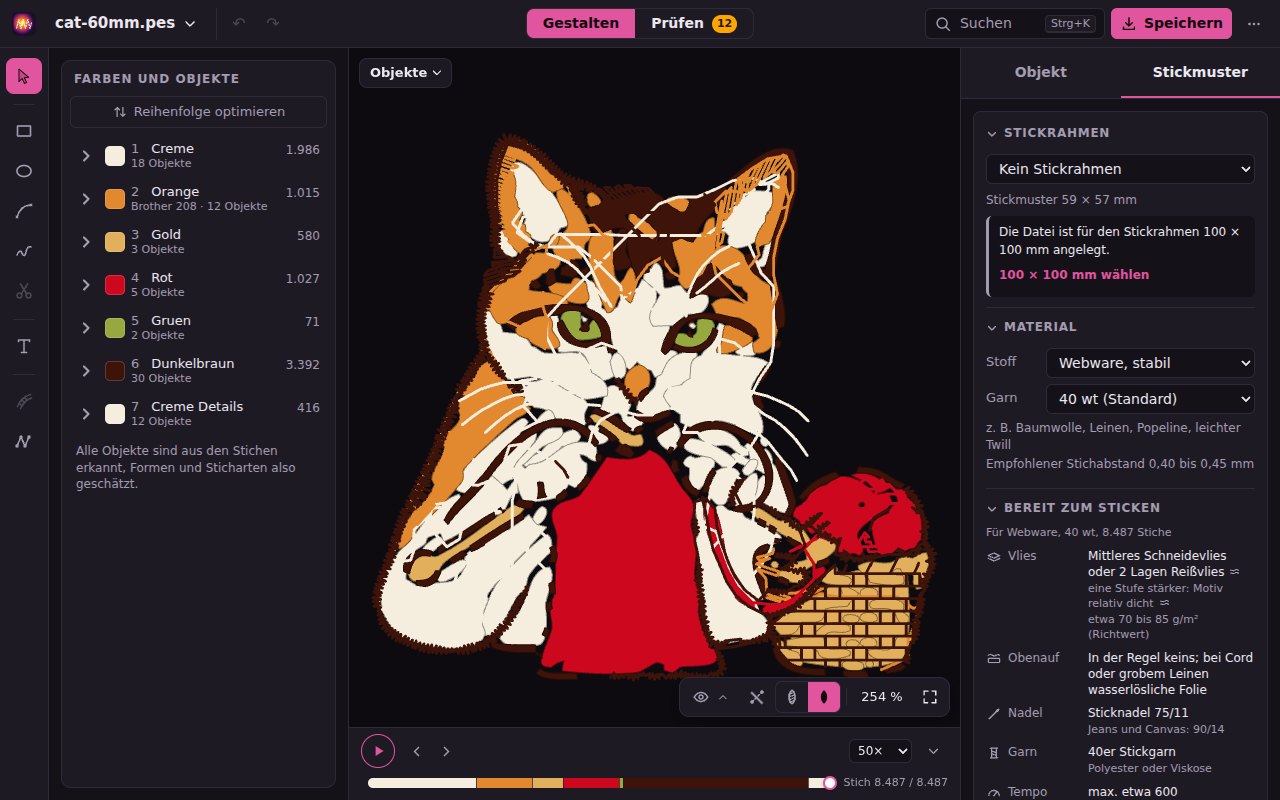
Die Katze als Formen: jede Füllung und jeder Satin eine flache Fläche, die Markierungen mit H ausgeblendet. Unten rechts der Schalter Stiche | Formen neben dem Auge. - Auto-Hervorheben
- Der Knopf zwischen den Markierungen und Stiche | Formen (Taste A): An hebt hervor, worauf du zeigst und was du gewählt hast, der Rest wird blass. Aus wird nichts blass, weder beim Zeigen noch bei der Auswahl, so siehst du das Stickmuster immer ganz. Eine Farbe, die du in der Liste hervorhebst, bleibt hervorgehoben.
- Vorschau beim Zeigen
- Zeigst du auf ein Muster, eine Unterlage, eine Prägung oder einen Vorschlag, siehst du das Ergebnis schon auf der Bühne, bevor du klickst. Große Flächen werden dafür im Hintergrund gestickt, auch beim Klick: Die Seite bleibt bedienbar, und es zählt immer das, worauf du gerade zeigst; der Zeiger dreht sich, solange es rechnet. Hast du schon gezeigt, übernimmt der Klick die fertige Vorschau sofort. Wer das ruhiger mag, schaltet Vorschau beim Zeigen im Ansicht-Menü aus: Dann ändert sich die Bühne erst beim Klick. Ziehen an einem Regler zeigt die Stiche weiter live.
- Zoom
- Mausrad, Pinch oder + und -; 0 zeigt das Stickmuster in Originalgröße, F oder ein Doppelklick auf eine leere Stelle passt es ein. Ist ein Stickrahmen gewählt, zeigt Einpassen das ganze Stickfeld.
- Maßstab
- Unten links auf der Bühne zeigt ein schwarz-weißer Balken, wie groß das Stickmuster bei diesem Zoom ist: zwei Abschnitte von 1, 2,5 oder 5 mm mal einer Zehnerpotenz (… 1, 2,5, 5, 10, 25, 50, 100 mm …, ganz nah bis 0,1 mm), höchstens 120 Pixel breit. Ausschalten mit Maßstab im Ansicht-Menü.
- Messen
- Das Lineal in der Leiste unten rechts (Taste L) misst den Abstand zwischen zwei Punkten in mm: ziehen, oder zwei Punkte nacheinander klicken oder antippen. Die Länge steht an der Linie, darüber Breite, Höhe und Winkel; der Winkel zählt wie bei der Füllung. Die Enden lassen sich danach verschieben, ein Klick daneben misst neu. Ab etwa 160 % Zoom rasten die Enden auf Einstichen ein, so misst du genau eine Stichlänge (Alt: frei setzen); Umschalt hält die Linie in 15°-Schritten. Esc löscht die Messung, noch einmal Esc oder Fertig legt das Werkzeug weg. Messen ändert nichts am Stickmuster und geht auch in Prüfen.
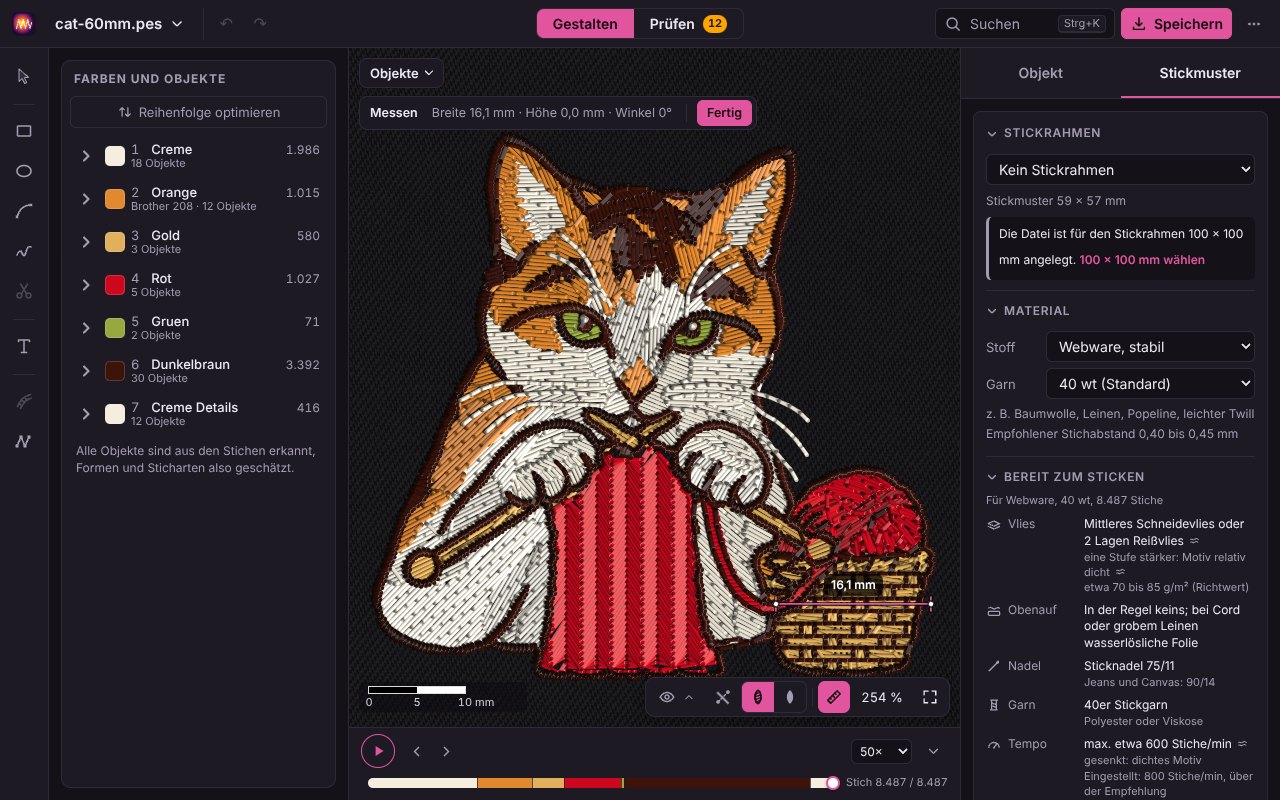
Der Korb ist 16,1 mm breit. Unten links der Maßstab, unten rechts das Lineal.
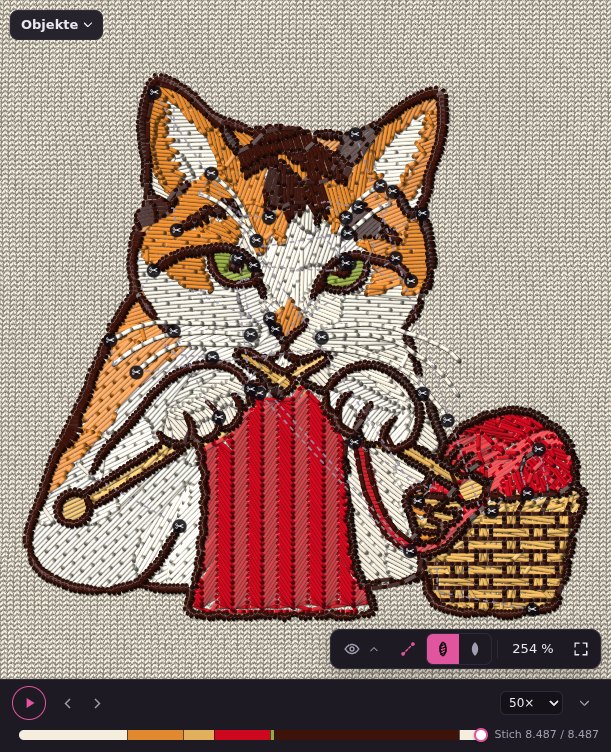
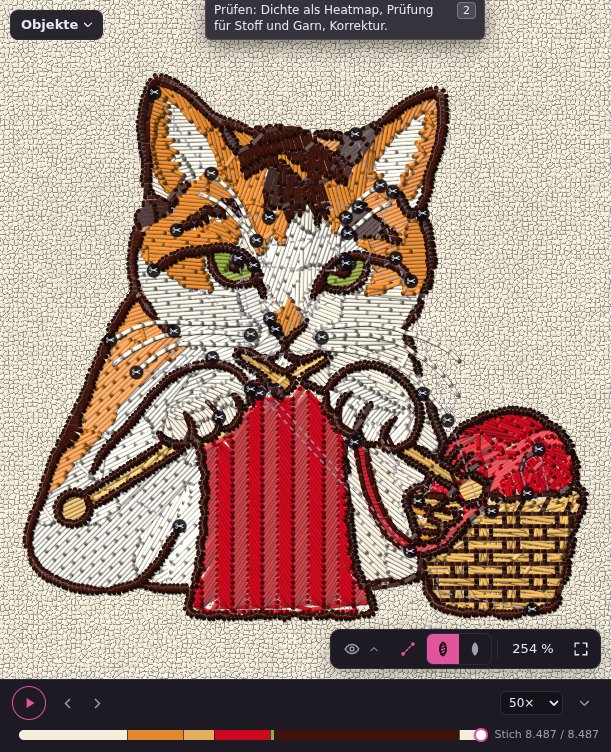
Stickrahmen, Material, Garne
Der Reiter Stickmuster rechts gehört zum ganzen Stickmuster. Stoff, Garn, Stickrahmen und Prüfregeln sind Teil jedes Stickmusters: Beim Wechsel stehen dessen eigene Werte da, eine Änderung gilt nur für das aktive, und ein neues übernimmt die zuletzt benutzten.
- Stickrahmen
- Sagt, in welchem Stickrahmen das Stickmuster gestickt wird: keiner, ein übliches Stickfeld von 50 × 50 bis 240 × 360 mm mit den Marken, bei denen es üblich ist, oder Eigene Größe in mm; darunter die Größe des Stickmusters und Passt, n mm Rand. Das Stickfeld steht als gestrichelte Linie um das Stickmuster, mittig, wie Maschinen ein Stickmuster beim Laden zentrieren. Ist das Stickmuster zu groß, wird die Linie rot, der Teil außerhalb rötlich, und ein Hinweis sagt, um wie viel, mit einem größeren Stickrahmen zum Wählen und Passend verkleinern, das das ganze Stickmuster gleichmäßig verkleinert, bis es mit 1 mm Luft passt, und neu stickt (ein Schritt zum Rückgängigmachen). Passt es nur um 90° gedreht, an der Maschine drehen. Nennt die Datei in ihrem Kopf einen Stickrahmen (PES ab Version 5, JEF), bietet der Hinweis ihn an; geändert wird nichts, bis du ihn wählst.
- Vorlage
- Ein Bild unter dem Stickmuster zum Nachzeichnen, nie gestickt, siehe Vorlage zum Abpausen.
- Material
- Stoff (Webware, Jeans und Canvas, Kappe, Strick, Fleece, Frottee, leichter Stoff, durchsichtiger Stoff, Leder, mit Beispielen) und Garn (60, 40, 30 oder 12 wt). Daraus folgen der empfohlene Stichabstand, die Grenzen der Prüfung und die Voreinstellungen für alles, was du neu stickst: Vernähstiche, Unterlage nach Größe, geteilte Satinstiche ab 7 mm, Zugausgleich. So wird geprüft erklärt die Regeln mit den Zahlen für dieses Material.
- Bereit zum Sticken
- Für den gewählten Stoff, das Garn und die Stichzahl: Vlies (Art und Lagen, etwa eine Lage Reißvlies je 10.000 Stiche mehr), Obenauf (wasserlösliche Folie bei Frottee und kleiner Schrift), Nadel (Art und Stärke), Garn, Tempo (gesenkt bei dichtem Motiv, kleiner Schrift oder dickem Garn) und Einspannen. Einspannen und Hinweise klappt Tipps auf, etwa zu Kappen ohne Kappenrahmen oder zu kleiner Schrift. Alles sind Richtwerte aus Hersteller- und Fachangaben; ≈ markiert eine Faustregel, ein zweites Zeichen uneinheitliche Quellen. Ein Probestich auf einem Reststück bleibt die beste Prüfung.
-
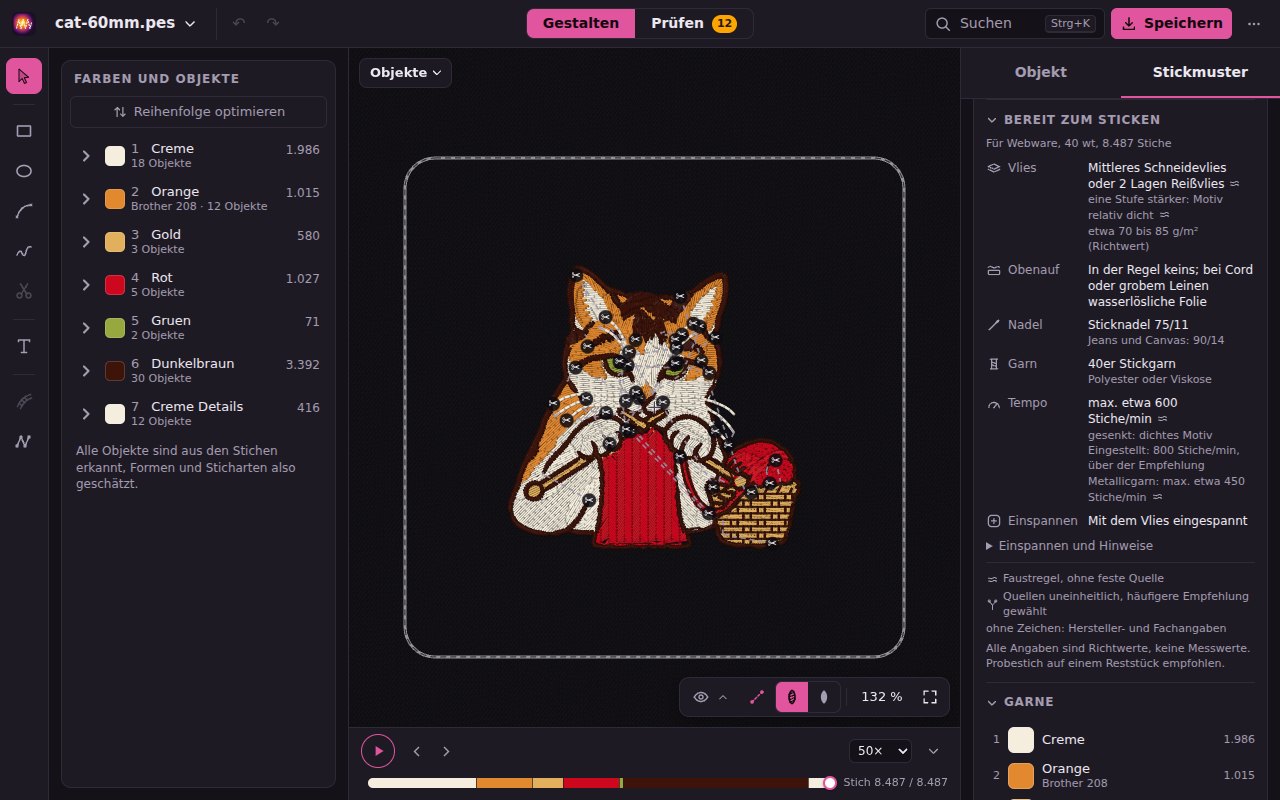
Bereit zum Sticken für die Katze auf Webware: Vlies, Nadel, Garn und Tempo, mit den Quellen als kleine Zeichen. - Garne
- Die Garne des Stickmusters mit Marke und Nummer und wie viele Meter jedes braucht, darunter das Garn gesamt und klein der Unterfaden. Geschätzt wird wie bei Stickprogrammen üblich: je Stich die Stichlänge plus zweimal die Dicke des Stoffs, dazu die Fadenenden nach jedem Schnitt; bei Satin liegt ein Drittel Unterfaden in der Mitte der Rückseite. Eine Schätzung, Spannung und Garn ändern sie spürbar, lieber etwas mehr bereitlegen. Dann die Garnmarke, auf die du umstellst, und die Farbliste zum Drucken, siehe Ablauf und Farben.
- Statistik
- Stiche, Stickzeit, Garnlänge, Farbwechsel, Schnitte und Sprünge. Die Stickzeit rechnet mit dem Maschinentempo in Stichen pro Minute, das du hier einstellst, plus Sekunden je Schnitt und Garnwechsel: Eine Mehrnadel-Maschine wechselt in wenigen Sekunden, bei Eine Nadel wechselst und fädelst du von Hand, eher 30 bis 60 s.
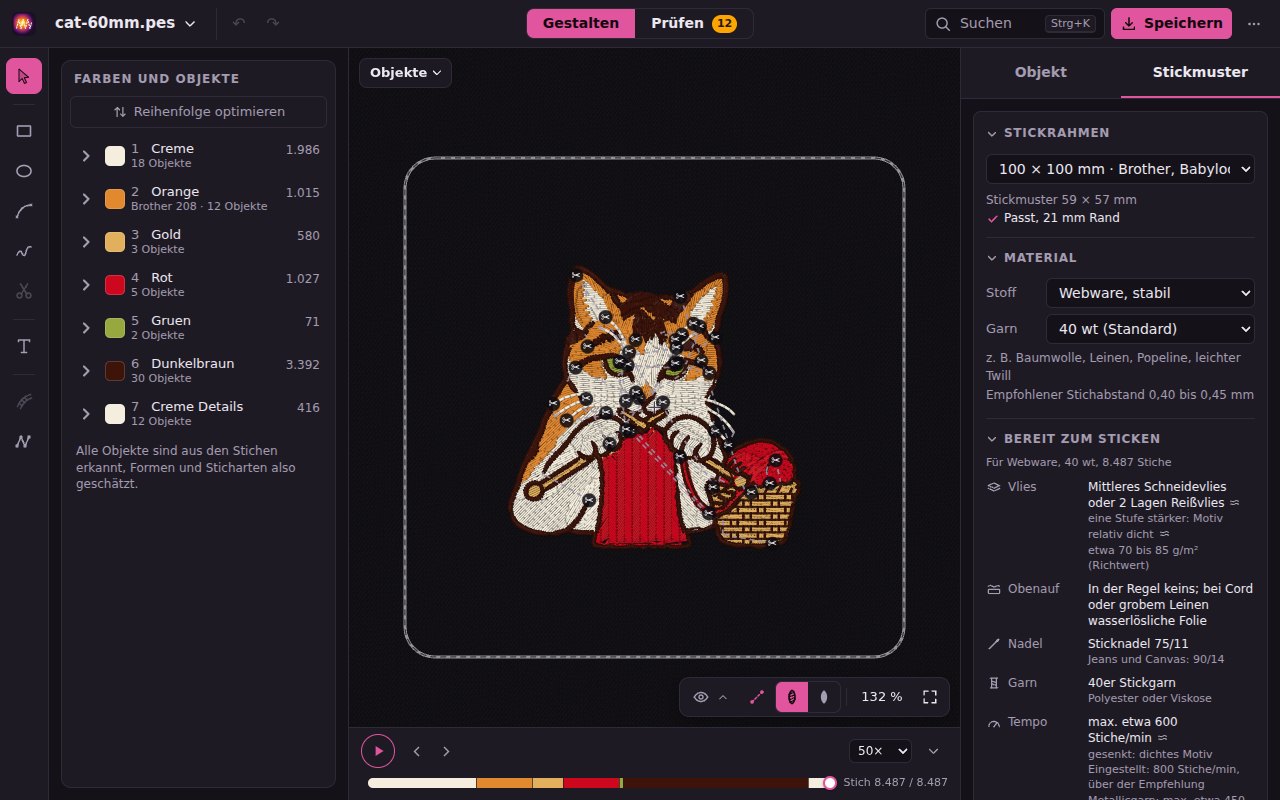
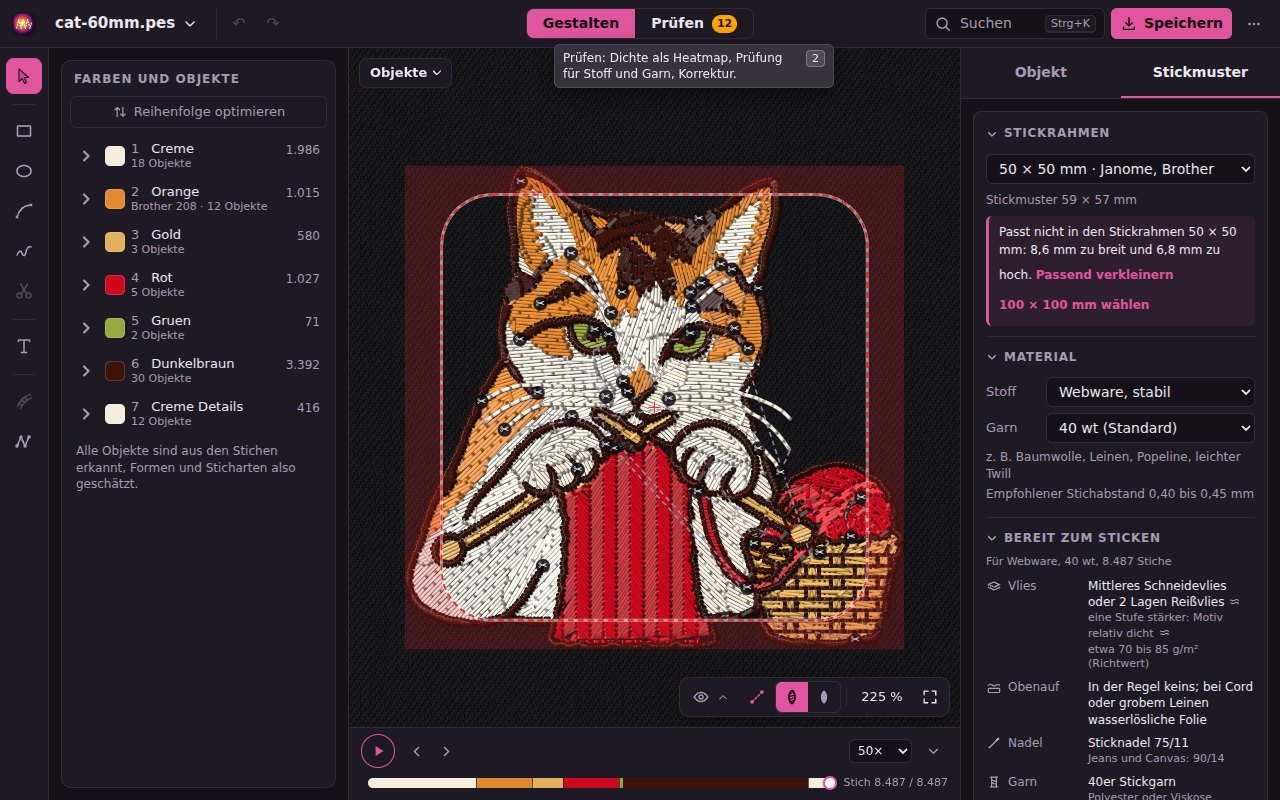
Speichern und Projekt
Speichern oben rechts (Strg+S) öffnet alles, was aus dem Stickmuster herauskommt.
- Für deine Maschine: das Format wählen, benannt nach Maschinenmarke: PES (Brother, Babylock), DST (Tajima, Profimaschinen), JEF (Janome, Elna), VP3 (Pfaff, Husqvarna), EXP (Melco, Bernina) oder PEC (ältere Brother). Eine Zeile unter dem Format sagt, was es mit Farben und Stickrahmen macht. Die Wahl bleibt gespeichert. Der Dateiname schlägt den Namen des Stickmusters vor; was du eingibst, benennt Datei und Stickmuster. Oben steht der Stickrahmen und ob das Stickmuster hineinpasst, mit Wählen, und Vor dem Sticken nennt Vlies und Nadel, Details führt zur Karte Stickmuster. Objekte, Formen und Schriftzüge gehen in Stickdateien verloren.
- Farben: VP3 behält sie genau, mit Marke und Katalognummer. PES und PEC nutzen die Brother-Palette (aus einer PES gelesene Farben behalten ihren Platz, andere bekommen den nächstgelegenen), JEF die Janome-Palette. DST und EXP speichern keine Farben: Garne an der Maschine zuordnen. PES nennt den Stickrahmen 100 × 100 oder 130 × 180 mm, JEF den gewählten Janome-Rahmen.
- JEF kennt keinen Schnittbefehl: Die Maschine schneidet vor Sprüngen über 3 mm, ein Schnitt vor einem kürzeren Weg geht verloren. Stiche über 12,7 mm werden in gleich lange Stiche geteilt.
- Als Projekt speichern (.heatstitch) speichert alles, woran du arbeitest, in einer Datei, benannt nach dem Tag (
2026-10-07-heatstitch-projekt.heatstitch), auch was Stickdateien nicht halten können: alle offenen Stickmuster mit Original und deinen Änderungen, genaue Garnfarben, Formen, Stich-Einstellungen, Querlinien und Leitlinien der Objekte, Schriftzüge als Text, quittierte Befunde, das Bild aus Bild umwandeln mit Farbänderungen und Pinselstrichen, die Vorlagen zum Abpausen sowie Material, Prüfregeln und Korrektur-Optionen. Zum Weiterarbeiten die Datei hier wieder öffnen (hineinziehen oder Öffnen …); ihre Stickmuster kommen zu den offenen dazu. Der Rückgängig-Verlauf wird nicht gespeichert. Sind mehrere Stickmuster offen, bietet der Pfeil neben Als Projekt speichern Nur dieses Stickmuster: Das Projekt hält dann nur das aktuelle Stickmuster und ist nach ihm benannt. - Als Bild (PNG) speichert die aktuelle Ansicht, in Prüfen mit Legende.
- Farbliste drucken: die Garne in Stickreihenfolge zum Bereitlegen. Stickblatt drucken: eine Seite mit dem Stickmuster 1:1 als Vorlage, der Farbfolge zum Abhaken mit Garnmetern, Vlies und Nadel, für neben die Maschine.
- Zurück zum Original verwirft alle Änderungen an einem geladenen Stickmuster; × im Stickmuster-Menü entfernt es aus dem Browser.
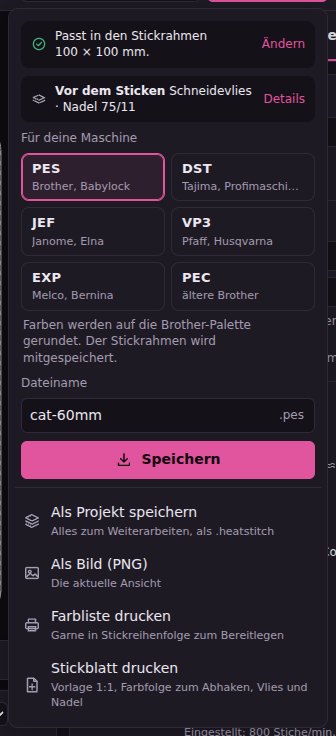
Tastenkürzel
? zeigt die Übersicht in der App, Strg+K findet jeden Befehl mit seiner Taste.
| 1 / 2 / 3 | Gestalten / Prüfen / Bild umwandeln |
| Strg+K, ? | Befehl suchen, Tastenkürzel zeigen |
| Strg+O, Strg+S | Datei öffnen, Speichern |
| Mausrad / Pinch, Ziehen | Zoomen, verschieben |
| F oder Doppelklick, + - 0 | Einpassen; vergrößern, verkleinern, Originalgröße |
| H, S, A | Alle Markierungen ein oder aus; Stiche oder Formen zeigen; Auto-Hervorheben ein oder aus |
| Umschalt+B | Vorlage zum Abpausen ein- oder ausblenden |
| L | Messen: Abstand zwischen zwei Punkten |
| J K oder ↓ ↑ | Nächstes / voriges Stickmuster |
| Strg+Z / Strg+Umschalt+Z | Rückgängig / wiederholen |
| Leertaste, , ., Pos1 Ende | Player: abspielen oder anhalten, ein Stich zurück oder vor (mit Umschalt 100), zum Anfang oder Ende |
| V, M O B P | Wählen; Rechteck, Ellipse, Pfad, Freihand |
| X, T, R, G, E | Zerteilen, Text, Richtung (Querlinien), Leitlinien, Stiche von Hand |
| Umschalt / Strg+Klick, Strg+A | Objekte zur Auswahl hinzufügen, alle wählen |
| Pfeiltasten | Gewählte Objekte um 0,1 mm schieben (mit Umschalt 1 mm), auf der Ebene Form den Knoten, auf der Ebene Stiche den Einstich |
| Alt+↑ ↓ | Früher / später sticken (mit Umschalt zuerst / zuletzt) |
| Strg+C, Strg+V | Gewählte Objekte kopieren, 2 mm daneben einfügen |
| Strg+D, Entf | Gewählte Objekte genau an derselben Stelle duplizieren, gewählte Objekte löschen |
| Enter | Form öffnen, von der Form weiter zu den Stichen; auf einem Schriftzug einzelne Buchstaben |
| Doppelklick | Form oder Stiche öffnen; auf der Ebene Form einen Knoten setzen; auf der Ebene Stiche einen Einstich setzen |
| C, Entf | Auf der Ebene Form: Knoten zur Ecke oder rund machen, löschen |
| , ., I, Entf | Auf der Ebene Stiche: voriger / nächster Einstich, Stich teilen, löschen |
| W, Pos1 Ende | Auf der Ebene Stiche: Weitersticken (Einstiche per Klick setzen), zum Anfang / Fadenende des Objekts |
| T | Im Werkzeug Richtung: Querlinie oder Trennlinie ziehen |
| Esc | Werkzeug weglegen, Auswahl oder Zone aufheben, eine Ebene zurück |
| N / Umschalt+N, V | Prüfen: nächste / vorige Zone, Markierungen ein oder aus |
| C | Prüfen: mit Original vergleichen |
Grenzen
- Die Grenzwerte stammen aus Digitalisier-Richtwerten und synthetischen Testaufbauten, noch nicht aus echten Probestickungen. Sie sind ein gut begründeter Hinweis, keine Garantie. Ein Probestick auf dem echten Material bleibt die beste Prüfung. Das gilt auch für Vlies, Nadel und Tempo unter Bereit zum Sticken.
- Objekte aus fremden Stickdateien sind aus den Stichen erkannt. Meist stimmt das; wo die Karte eine Form als ungefähr zeigt, den orangen Umriss prüfen, bevor du neu stickst.
- PES: Die Garnliste der Versionen 5 bis 10 wird gelesen; gespeichert wird Version 1 mit der Brother-Palette. Weitere Formate wie XXX, HUS oder U01 werden noch nicht gelesen.
- Fotos werden als flache Farbflächen gestickt, nicht mit Schattierungen aus wechselnder Dichte.
- heatstitch lässt sich als App installieren und funktioniert nach dem ersten Besuch offline. Am Desktop öffnet es Stickdateien direkt. Gibt es eine neue Version, bietet ein kleiner Hinweis das Neuladen an; offene Stickmuster bleiben erhalten.
Begriffe
- Stickmuster, Stickdatei
- Das Stickmuster ist das, was die Maschine stickt, als Ganzes. Die Stickdatei ist die Datei dazu (PES, DST und so weiter); ein Projekt (.heatstitch) kann mehrere Stickmuster halten.
- Gestalten, Prüfen
- Die beiden Seiten der App: Gestalten zeigt und ändert das Stickmuster, Prüfen beurteilt es für den Stoff und behebt, was nicht klappt.
- Farbe, Garn
- Eine Farbe ist ein Abschnitt des Ablaufs mit allem, was in einem Garn gestickt wird. Das Garn ist das Material in seiner Farbe.
- Objekt, Teil
- Etwas, das als eine Einheit gestickt wird: eine Füllung samt Unterlage, ein Satin oder eine Linie. Seine Teile sind die Stücke zwischen zwei Fadenschnitten.
- Form, Umriss
- Die Form ist die Fläche oder Linie, aus der ein Objekt gestickt wird; der Umriss ist ihre Kante mit Knoten und Griffen.
- Ebene
- Worauf ein Klick auf der Bühne wirkt: Objekte, Form oder Stiche. Die Brotkrume oben links zeigt sie.
- Stichart, Einstellungen
- Wie ein Objekt gestickt wird: Füllung, Satin oder Linie, mit Muster, Abstand, Unterlage und so weiter.
- Stich, Einstich
- Ein Stich geht von einem Einstich zum nächsten; der Einstich ist der Punkt, an dem die Nadel durch den Stoff geht.
- Sprung, Fadenschnitt
- Ein Sprung ist eine Bewegung ohne Nähen; ein Fadenschnitt schneidet den Faden davor, mit Vernähstichen davor und danach.
- Unterlage, Randlauf
- Lockere Stiche, die vor einem Objekt gestickt werden und den Stoff halten: quer oder gekreuzt unter Füllungen, als Mittellauf, Randlauf (knapp innerhalb der Kanten) oder Zickzack unter Satin.
- Umrandung, Konturfüllung
- Eine Umrandung ist die Linie um eine Füllung, nach ihr gestickt. Die Konturfüllung ist ein Füllmuster, das die Reihen dem Umriss entlang führt.
- Querlinie, Trennlinie, Leitlinie
- Querlinien legen die Stichrichtung einer Satinsäule fest, Trennlinien teilen sie in Abschnitte, Leitlinien führen die Reihen einer Füllung.
- Aussparen, Hilfslinie
- Aussparen lässt eine untere Füllung dort weg, wo eine spätere sie deckt. Eine Hilfslinie ist eine Form, die nur zum Ausrichten dient und nie gestickt wird.
- Zone, Befund
- Eine Zone ist eine zusammenhängende Stelle, an der die Prüfung etwas gefunden hat; der Befund sagt, was, und wie schlimm.
Mehr zu Regeln, Formaten und dem Code: README auf GitHub